
Đang trận game căng thẳng hay cuộc họp quan trọng mà máy bỗng tắt lịm – rất có thể bạn đã gặp lỗi Reset Counter trên iPhone. Đừng quá lo lắng, IAA đã tổng hợp những mẹo xử lý từ cơ bản đến chuyên sâu giúp bạn giải cứu dế yêu ngay tại nhà. Hãy cùng khám phá chi tiết trong bài viết dưới đây nhé!
Lỗi Reset Counter trên iPhone là gì và dấu hiệu nhận diện?
Lỗi Reset Counter trên iPhone được hiểu là tình trạng thiết bị tự động tắt nguồn và khởi động lại liên tục một cách bất thường trong khoảng thời gian ngắn. Thực chất, “Reset Counter” là một bảng nhật ký ghi lại các lỗi nghiêm trọng (Panic Log) khi hệ thống gặp sự cố không thể tự xử lý, buộc máy phải khởi động lại để bảo vệ các linh kiện bên trong.
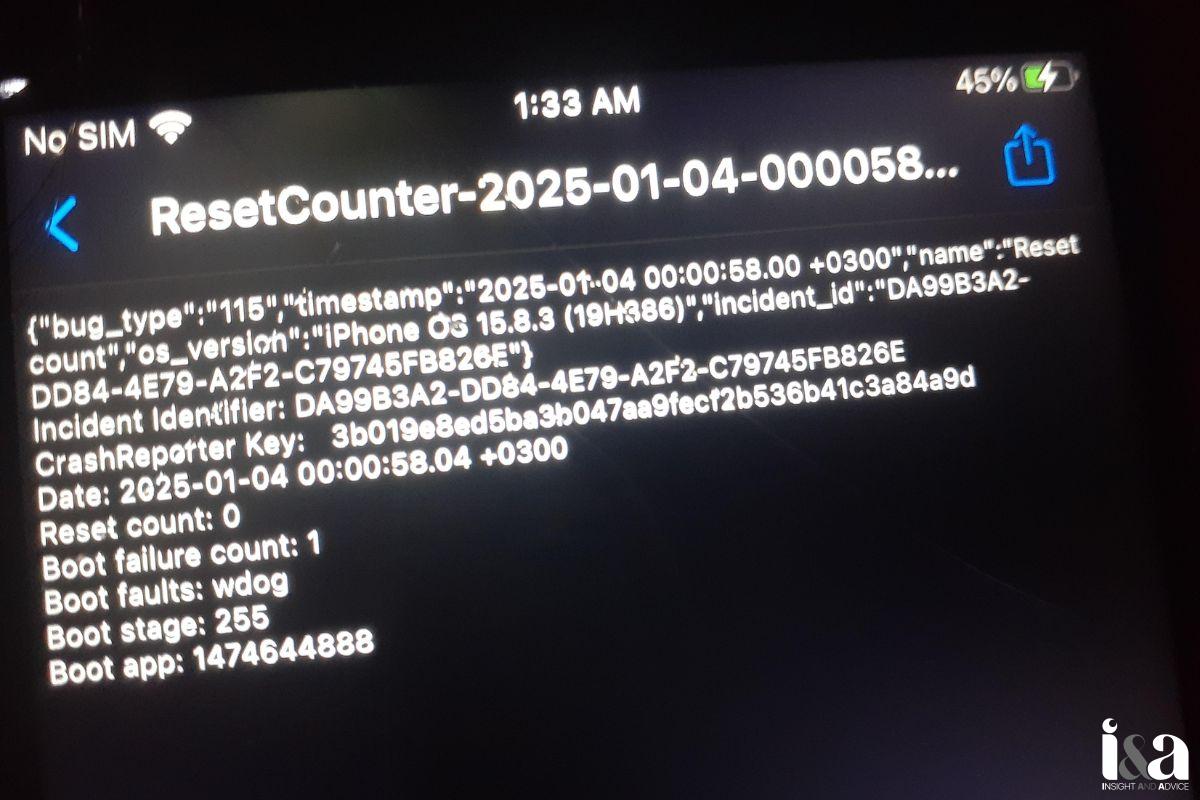
Thông thường, Reset Counter dễ xuất hiện sau khi người dùng cập nhật iOS lên phiên bản mới. Mặc dù lỗi có thể xuất hiện trên mọi dòng máy, nhưng những thiết bị đã có tuổi thọ cao hoặc từng qua sửa chữa thường có nguy cơ gặp phải lỗi này lớn hơn do sự thiếu tương thích giữa phần cứng cũ và phần mềm hiện đại.
Dấu hiệu đặc trưng nhất của lỗi Reset Counter trên iPhone chính là hiện tượng máy đang sử dụng bình thường bỗng dưng tối đen màn hình, sau đó logo Apple hiện lên và quá trình này lặp đi lặp lại nhiều lần liên tiếp. Nếu không được xử lý sớm, tình trạng này có thể ngày càng nghiêm trọng hơn.
Cách kiểm tra lỗi Reset Counter trên iPhone cực nhanh
Để biết thiết bị của mình có đang gặp lỗi Reset Counter trên iPhone hay không, bạn có thể tự kiểm tra trực tiếp trong phần cài đặt hệ thống như sau:
- Bước 1: Vào Cài đặt > Quyền riêng tư & Bảo mật > kéo xuống chọn Phân tích & Cải tiến.
- Bước 2: Chọn mục Dữ liệu Phân tích. Tại đây, bạn lướt xem danh sách các tệp tin được sắp xếp theo bảng chữ cái. Nếu xuất hiện tệp có tên bắt đầu bằng cụm từ “ResetCounter”, điều đó khẳng định thiết bị đang gặp sự cố về linh kiện hoặc bo mạch bên trong.

Nguyên nhân khiến iPhone gặp lỗi Reset Counter
Để xử lý triệt để lỗi Reset Counter, trước tiên bạn cần hiểu rõ những nguyên nhân phổ biến gây ra tình trạng này:
- Sử dụng iOS quá cũ gây xung đột tính năng, hoặc cập nhật iOS mới trong điều kiện pin yếu, mạng kém khiến quá trình cài đặt bị lỗi nửa chừng.
- Cài đặt các ứng dụng không rõ nguồn gốc, phiên bản Beta hoặc các công cụ Jailbreak gây mất ổn định hệ thống.
- Pin bị chai, hỏng IC nguồn hoặc bo mạch chủ bị lỗi khiến máy tự ngắt mạch để bảo vệ linh kiện.
- iPhone bị rơi rớt hoặc dính nước khiến các linh kiện bên trong bị oxy hóa, dẫn đến chập mạch.

5 cách khắc phục lỗi Reset Counter trên iPhone hiệu quả
Tùy vào nguyên nhân là xung đột phần mềm hay hư hỏng linh kiện mà chúng ta sẽ có những hướng xử lý riêng biệt. Hãy thử ngay các giải pháp hiệu quả dưới đây để khắc phục tình trạng này.
Nâng cấp phiên bản iOS mới nhất để sửa lỗi
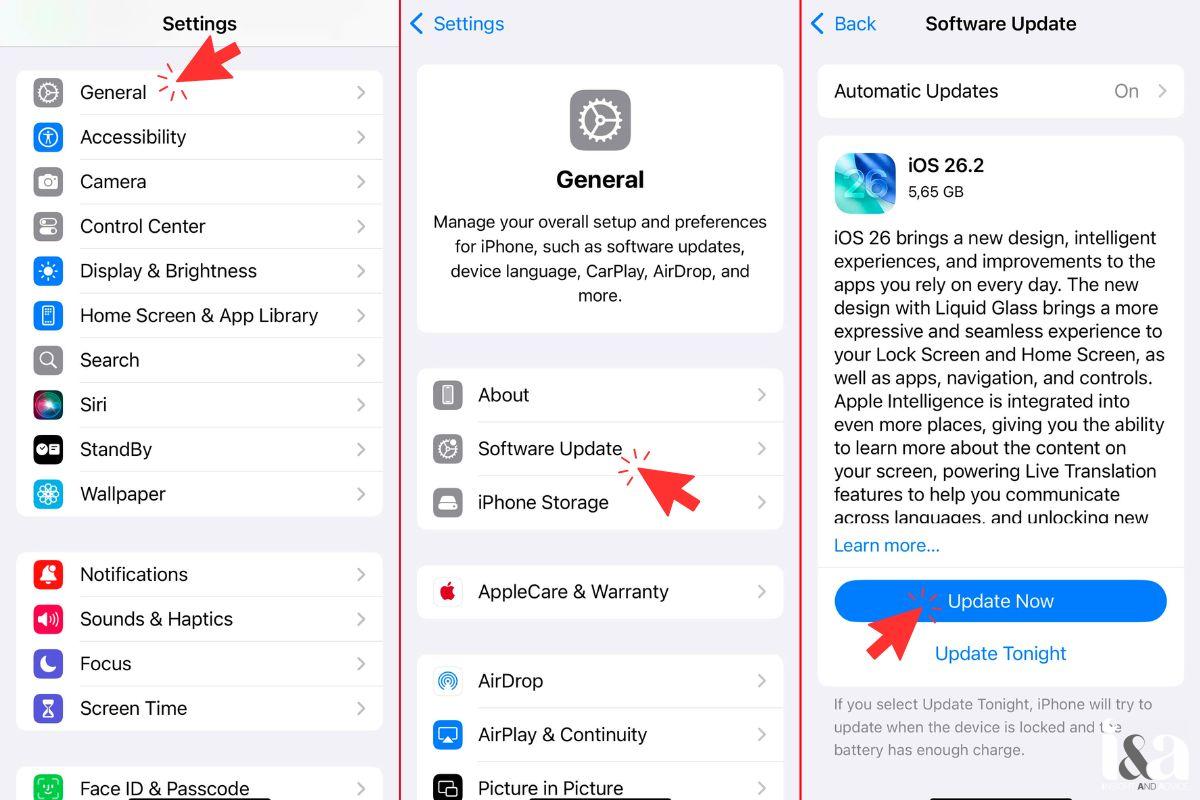
Apple thường xuyên tung ra các bản vá lỗi để tối ưu hóa hệ thống và xử lý các xung đột phần mềm. Quá trình này sẽ giúp làm mới bộ máy vận hành, loại bỏ các mã lỗi tồn đọng và giảm thiểu tối đa tình trạng lỗi Reset Counter trên iPhone khiến máy tự sập nguồn đột ngột.
- Bước 1: Truy cập vào ứng dụng Cài đặt, sau đó chọn Cài đặt chung.
- Bước 2: Nhấn vào Cập nhật phần mềm. Nếu hệ thống hiển thị phiên bản mới, bạn hãy chọn Tải về và cài đặt.
Khởi động lại iPhone để xử lý lỗi Reset Counter
Giải pháp đầu tiên và đơn giản nhất mà bạn nên thử ngay khi phát hiện lỗi Reset Counter trên iPhone chính là thực hiện khởi động lại máy. Thao tác này đóng vai trò như một bước “F5” hệ thống, giúp giải phóng bộ nhớ đệm (RAM) và chấm dứt các tiến trình chạy ngầm bị treo. Đây là thao tác đơn giản, dễ thực hiện và không làm ảnh hưởng đến dữ liệu cá nhân trên iPhone.
Đặt lại toàn bộ cài đặt hệ thống
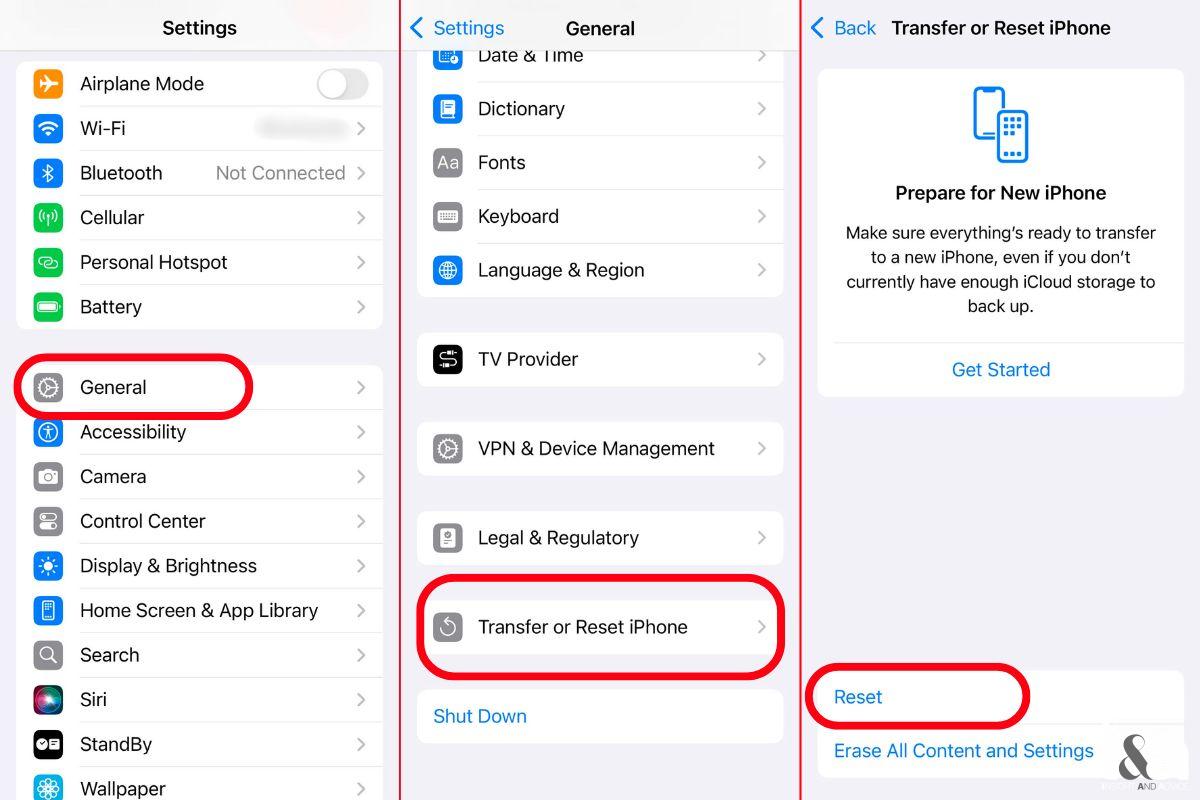
Một trong những cách nhanh nhất để loại bỏ các xung đột phần mềm gây ra lỗi Reset Counter trên iPhone chính là làm mới toàn bộ cài đặt. Chỉ với vài thao tác đơn giản, bạn có thể dọn dẹp các lỗi cấu hình cứng đầu khiến máy thường xuyên tự khởi động lại:
- Bước 1: Truy cập Cài đặt > Cài đặt chung, sau đó kéo xuống dưới cùng chọn Chuyển hoặc đặt lại iPhone.
- Bước 2: Chọn Đặt lại, tiếp tục nhấn vào Đặt lại tất cả cài đặt.
Mang iPhone đến trung tâm sửa chữa để xử lý Reset Counter
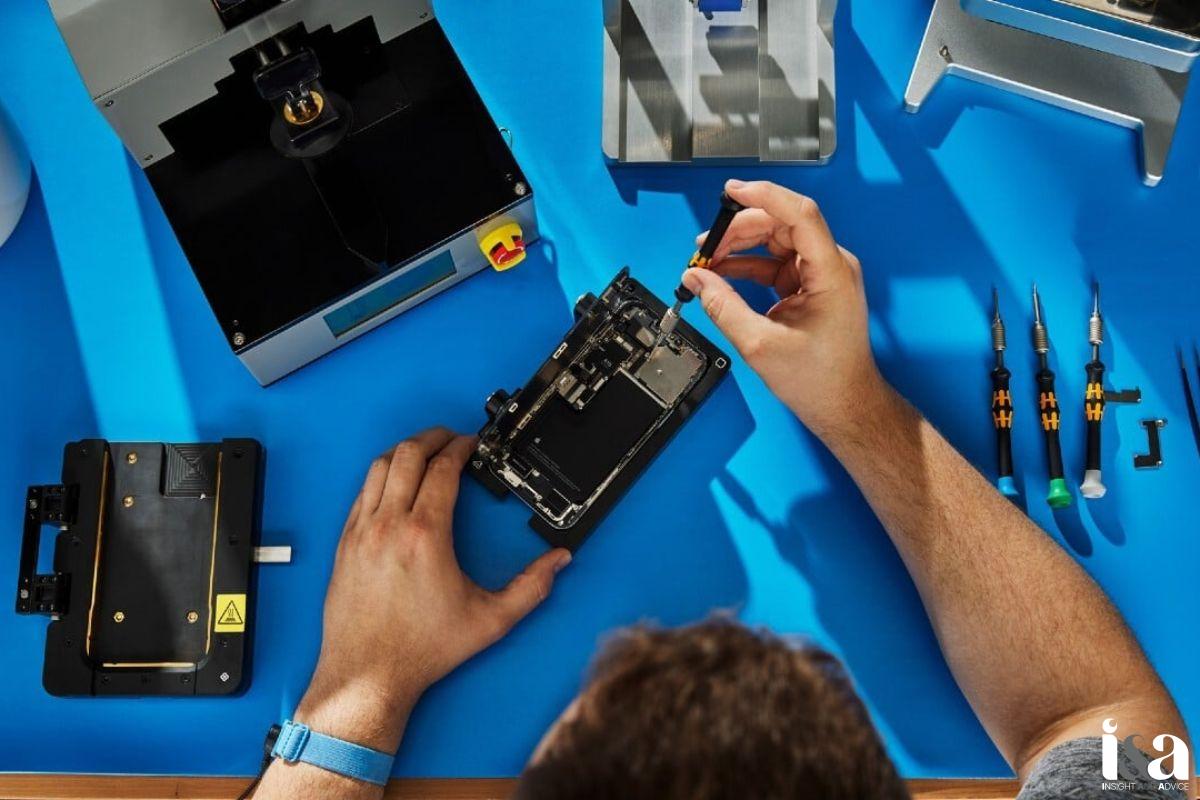
Nếu bạn đã thử toàn bộ các cách khắc phục tại nhà nhưng lỗi Reset Counter vẫn tiếp diễn, khả năng cao thiết bị đang gặp vấn đề về phần cứng. Lúc này, nếu tiếp tục tự xử lý có thể không mang lại hiệu quả và thậm chí làm lỗi nghiêm trọng hơn.
Giải pháp an toàn nhất là mang iPhone đến trung tâm sửa chữa Apple uy tín hoặc cửa hàng sửa chữa uy tín để được kiểm tra chuyên sâu. Tại đây, kỹ thuật viên sẽ tiến hành đo đạc, xác định chính xác nguyên nhân gây lỗi Reset Counter trên iPhone. Dựa trên tình trạng thực tế, họ sẽ tư vấn phương án sửa chữa phù hợp, giúp thiết bị hoạt động ổn định trở lại.
Xử lý lỗi Reset Counter trên iPhone kịp thời sẽ giúp bạn tránh được những hỏng hóc nặng nề hơn về phần cứng trong tương lai. IAA hy vọng những chia sẻ trên đã giúp bạn tự tin làm chủ thiết bị của mình mà không cần tốn quá nhiều chi phí sửa chữa. Đừng quên theo dõi IAA để đón đọc thêm nhiều bài hướng dẫn hữu ích khác nhé!
