
Tại sao iPhone báo cuộc gọi bị hủy liên tục dù cột sóng vẫn đang hiển thị đầy vạch? Để giúp bạn có cái nhìn rõ ràng nhất, đội ngũ kỹ thuật tại IAA đã tổng hợp các bước xử lý từ cơ bản đến nâng cao. Đừng bỏ lỡ bài viết dưới đây để biết cách tự sửa lỗi cực kỳ hiệu quả nhé!
iPhone báo cuộc gọi bị hủy liên tục là hiện tượng thiết bị không thể duy trì kết nối cuộc gọi ổn định. Khi đó, bạn vừa bấm cuộc gọi đi hoặc đang đổ chuông thì bị ngắt, màn hình hiển thị thông báo Cuộc gọi bị hủy hoặc Cuộc gọi không thành công (Call Failed). Lỗi này có thể xảy ra bất ngờ, lặp lại nhiều lần dù bạn đang ở khu vực có sóng.
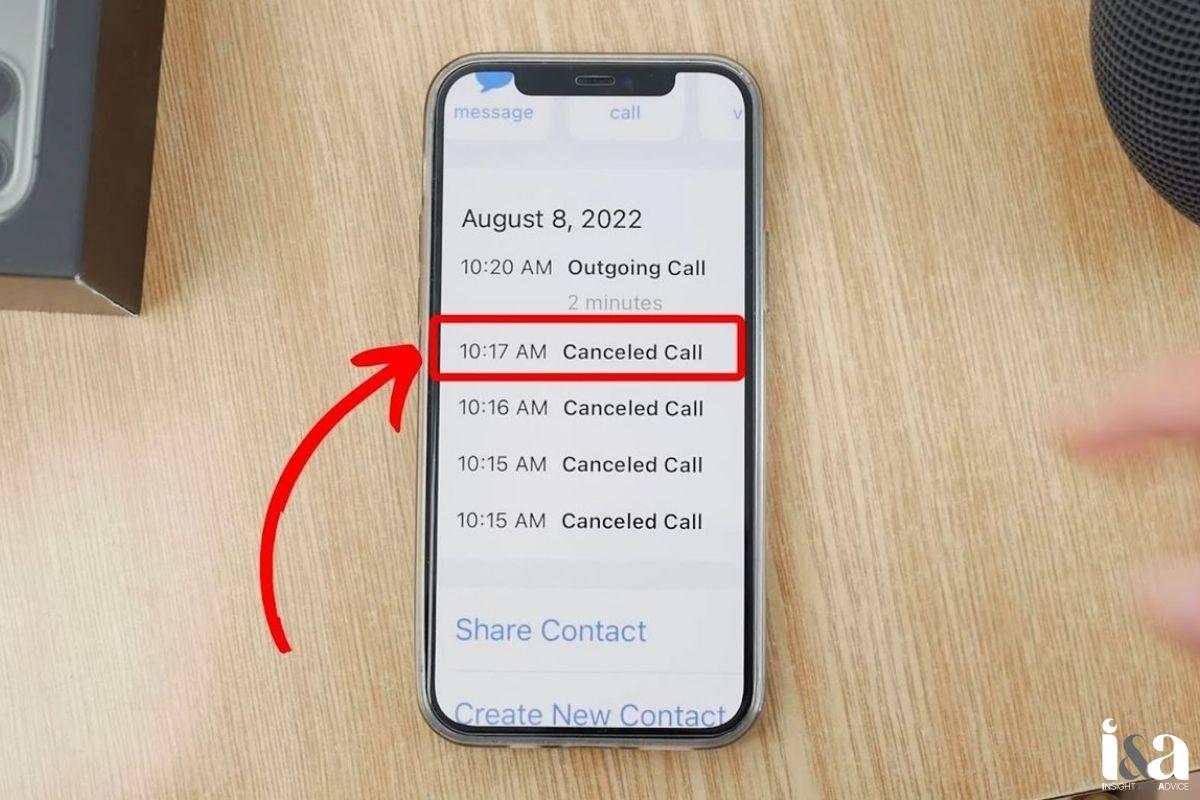
Các nguyên nhân khiến iPhone gặp lỗi cuộc gọi bị hủy
Đâu là “thủ phạm” thực sự khiến dế yêu của bạn gặp lỗi oái oăm này? Hãy cùng điểm qua các nguyên nhân phổ biến nhất ngay dưới đây
Vô tình chạm nút hủy trong khi gọi
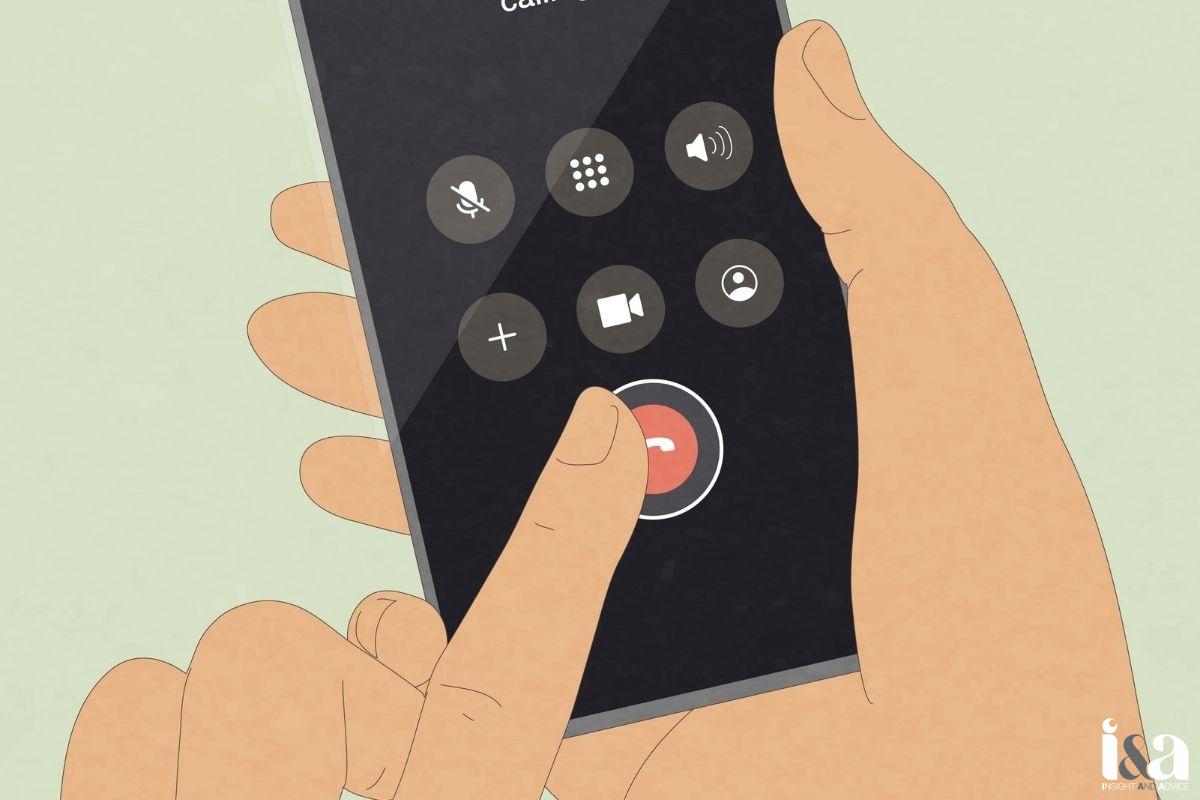
Một trong những lý do “dở khóc dở cười” khiến iPhone báo cuộc gọi bị hủy đôi khi lại đến từ chính thói quen sử dụng của chúng ta. Không phải lúc nào lỗi cũng nằm ở mạng hay máy, mà có thể bạn đã vô tình kích hoạt nút kết thúc cuộc gọi mà không hề hay biết.
- Khi dùng loa ngoài, màn hình luôn sáng khiến bạn dễ vô tình chạm tay hoặc áp mặt vào nút kết thúc cuộc gọi.
- Để iPhone trong túi quần chật hoặc túi xách lộn xộn dễ khiến màn hình bị ép.
- Nếu cảm biến không tự tắt màn hình khi áp tai vào đàm thoại, vùng da mặt sẽ dễ dàng chạm vào nút “Hủy” trên màn hình cảm ứng.
Tín hiệu mạng di động và kết nối Internet không ổn định
Cuộc gọi thoại thông thường đi qua sóng di động của nhà mạng, nên khi sóng yếu hoặc chập chờn, iPhone không giữ được kết nối và báo cuộc gọi bị hủy. Số vạch sóng trên màn hình chỉ là ước lượng, vì vậy máy vẫn có thể rớt cuộc gọi dù đang hiển thị nhiều vạch. Kết nối Wi-Fi hay 4G/5G chỉ ảnh hưởng khi bạn gọi qua Internet, ví dụ FaceTime, Zalo hoặc tính năng Gọi qua Wi-Fi.
Lỗi cài đặt cuộc gọi
Một vài thiết lập trong máy có thể khiến cuộc gọi không thực hiện được hoặc không đổ chuông: Chế độ máy bay, chế độ Không làm phiền, Chuyển cuộc gọi, Tắt tiếng cuộc gọi lạ hoặc số liên lạc nằm trong danh sách chặn. Ngoài ra, thông số cài đặt nhà mạng hoặc phiên bản iOS quá cũ cũng có thể gây lỗi cuộc gọi. Riêng việc ẩn số khi gọi đi (tắt mục “Hiển thị ID người gọi của tôi”) được một số người dùng cho là nguyên nhân, nhưng Apple không liệt kê mục này trong hướng dẫn xử lý lỗi cuộc gọi.
Thẻ SIM và khay SIM bị bẩn
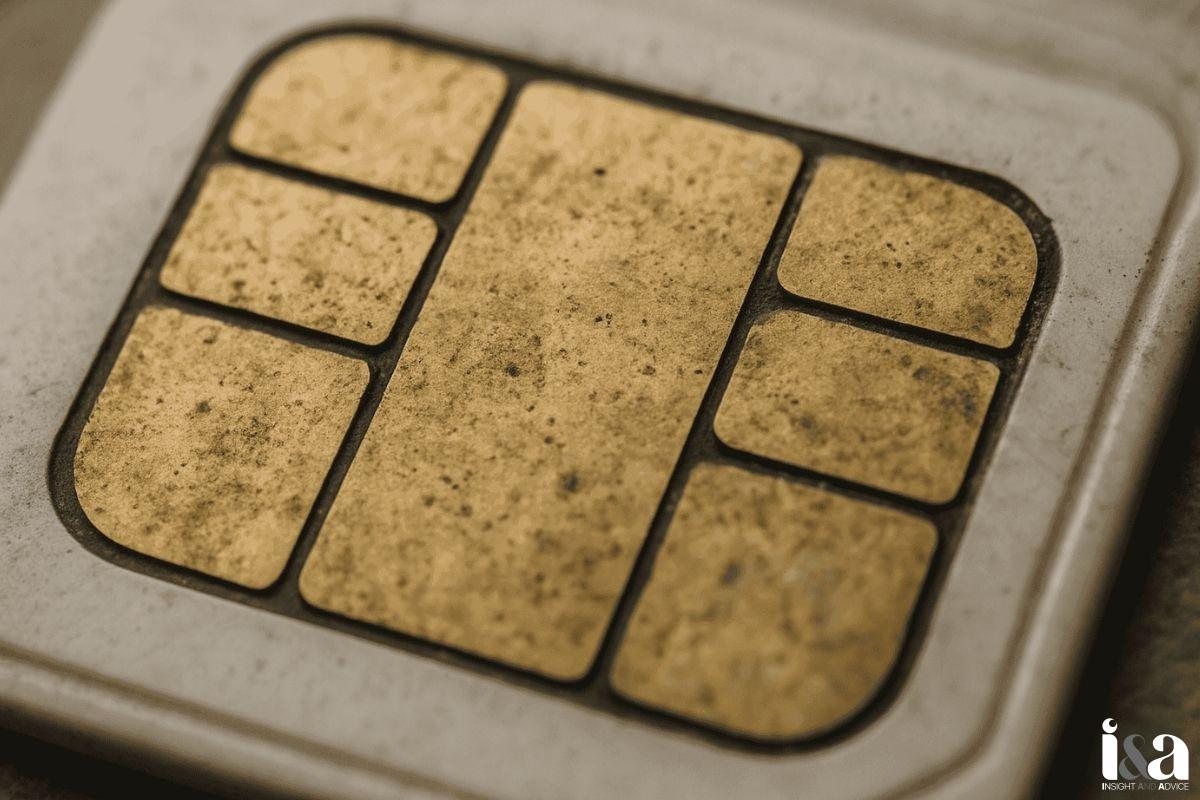
Sau một thời gian dài sử dụng, bụi bẩn li ti bám vào khay SIM hoặc chân tiếp xúc sẽ làm suy giảm khả năng nhận tín hiệu. Khi sự kết nối giữa thẻ SIM và máy bị chập chờn, tín hiệu di động sẽ không ổn định, dẫn đến cuộc gọi bị hủy liên tục do không thể duy trì đường truyền.
TOP 7 cách xử lý dứt điểm iPhone báo cuộc gọi bị hủy liên tục
Để giúp bạn nhanh chóng khôi phục khả năng nghe gọi ổn định, dưới đây là 7 cách xử lý xếp từ đơn giản đến phức tạp, phần lớn dựa trên hướng dẫn chính thức của Apple khi cuộc gọi không thành công.
Thực hiện khởi động lại thiết bị
Thao tác đầu tiên và đơn giản nhất mà bạn nên thử chính là khởi động lại máy. Động tác này tuy nhỏ nhưng giúp máy đăng ký lại với mạng di động và loại bỏ các lỗi phần mềm tạm thời.
Cách thực hiện theo từng dòng máy:
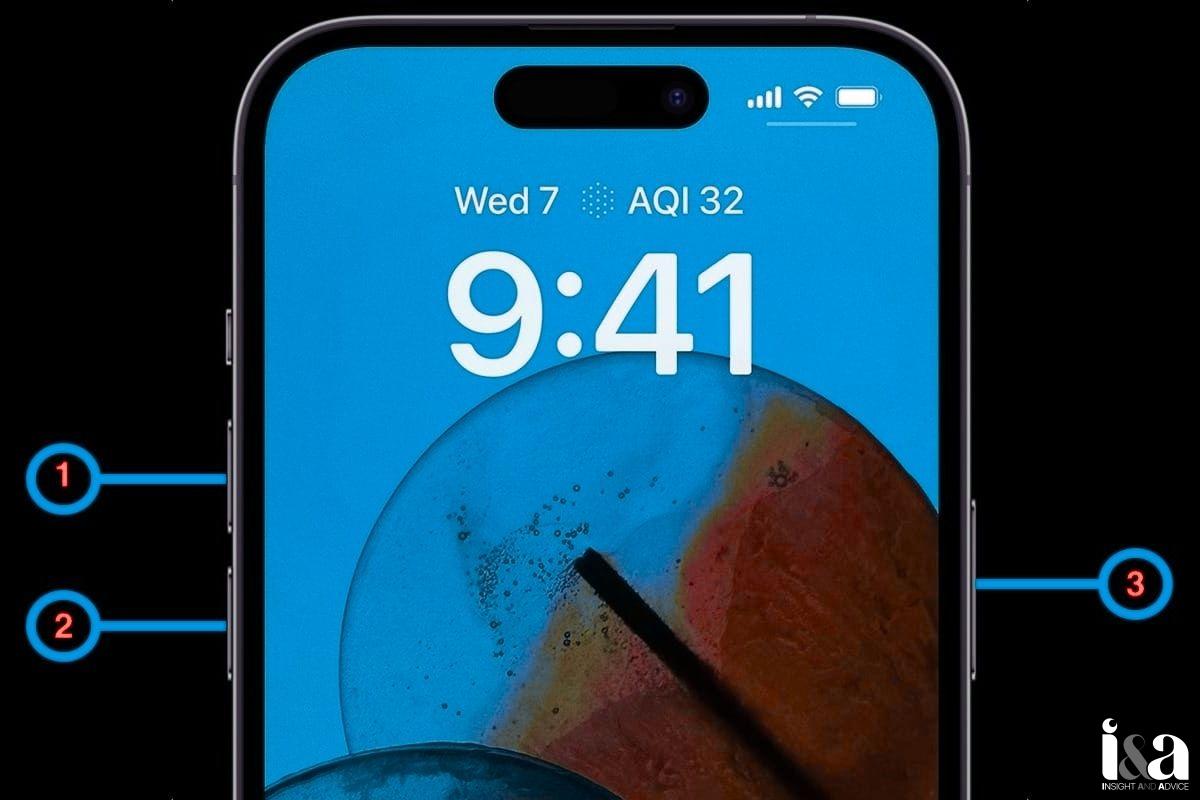
- iPhone X, 11, 12, 13 trở lên: Nhấn và giữ một nút âm lượng cùng nút sườn cho đến khi thanh trượt tắt nguồn xuất hiện.
- iPhone 6, 7, 8 hoặc SE (thế hệ 2, 3): Nhấn và giữ nút sườn cho đến khi thanh trượt tắt nguồn xuất hiện.
Sau đó kéo thanh trượt, chờ 30 giây để máy tắt hẳn rồi nhấn giữ nút sườn cho đến khi thấy logo Apple.
Kiểm tra lại các thiết lập cuộc gọi và chế độ tập trung
Để đảm bảo quá trình liên lạc diễn ra suôn sẻ, bạn hãy thực hiện kiểm tra các mục sau:
- Chế độ máy bay: Vào Cài đặt, bật Chế độ máy bay, đợi 5 giây rồi tắt để máy dò lại sóng.
- Chế độ Không làm phiền: Vào Cài đặt > Tập trung > Không làm phiền và tắt đi. Khi chế độ này đang bật, cuộc gọi đến bị tắt tiếng nên bạn dễ tưởng máy không nhận được cuộc gọi.
- Danh sách chặn: Vào Cài đặt > Ứng dụng > Điện thoại > Liên hệ bị chặn để đảm bảo bạn không vô tình chặn các số liên lạc quan trọng.
- Chuyển cuộc gọi: Vào Cài đặt > Ứng dụng > Điện thoại > Chuyển cuộc gọi và tắt đi.
- Tắt tiếng cuộc gọi lạ: Vào Cài đặt > Ứng dụng > Điện thoại > Tắt tiếng cuộc gọi lạ. Nếu mục này đang bật, số không có trong danh bạ sẽ không đổ chuông.
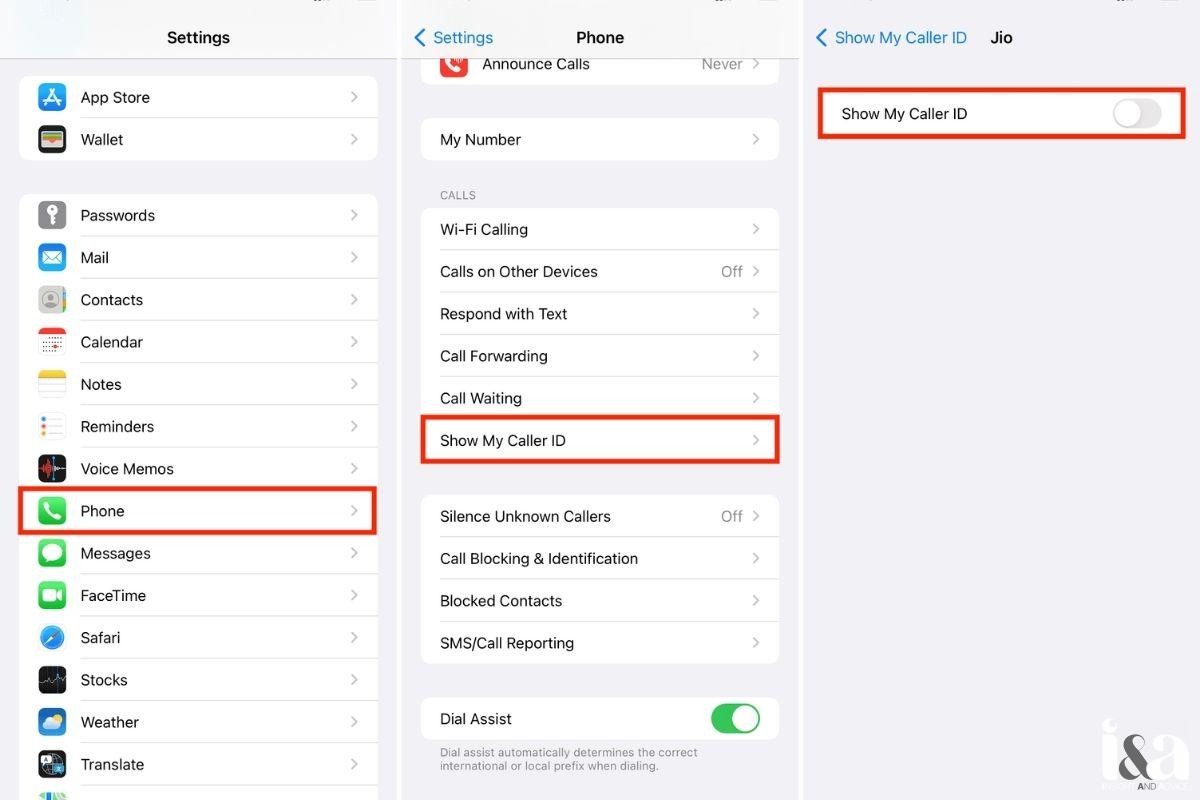
- Hiển thị ID người gọi của tôi: Vào Cài đặt > Ứng dụng > Điện thoại > Hiển thị ID người gọi của tôi và bật lên nếu đang tắt. Đây là bước kiểm tra thêm, không nằm trong hướng dẫn của Apple.
Lưu ý: Trên iOS 17 trở về trước, mục Điện thoại nằm ngay trong Cài đặt (Cài đặt > Điện thoại), không qua mục Ứng dụng.
Cập nhật cài đặt nhà mạng và phiên bản iOS
Thông số cài đặt nhà mạng và iOS lỗi thời có thể khiến cuộc gọi không ổn định. Bạn kiểm tra theo 2 bước:
- Cài đặt nhà mạng: Kết nối Wi-Fi hoặc dữ liệu di động, vào Cài đặt > Cài đặt chung > Giới thiệu. Nếu có bản cập nhật, máy sẽ hiện thông báo để bạn chọn cập nhật.
- Phiên bản iOS: Vào Cài đặt > Cài đặt chung > Cập nhật phần mềm. Một số bản cập nhật cần có kết nối Wi-Fi.
Đặt lại cài đặt mạng
Nếu các bước trên chưa hiệu quả, bạn vào Cài đặt > Cài đặt chung > Chuyển hoặc đặt lại iPhone > Đặt lại > Đặt lại cài đặt mạng. Thao tác này không xóa ảnh hay ứng dụng, nhưng sẽ xóa toàn bộ mật khẩu Wi-Fi đã lưu cùng các thiết lập VPN và APN, vì vậy bạn nên ghi lại mật khẩu Wi-Fi trước khi thực hiện. Sau đó hãy thử gọi lại, tốt nhất là ở một vị trí khác để loại trừ khả năng do vùng sóng.
Kết nối với tổng đài hỗ trợ của nhà mạng
Trong trường hợp bạn đã áp dụng mọi giải pháp cá nhân mà tình trạng iPhone báo cuộc gọi bị hủy vẫn không thuyên giảm, hãy cân nhắc đến khả năng lỗi xuất phát từ phía nhà cung cấp dịch vụ viễn thông:
- Gọi trực tiếp đến số tổng đài của nhà mạng bạn đang sử dụng (như Viettel, Vinaphone, Mobifone…) để phản ánh sự cố.
- Chuẩn bị sẵn thông tin về số thuê bao và mô tả cụ thể khu vực nơi chiếc iPhone báo cuộc gọi bị hủy thường xuyên nhất.
- Trao đổi với nhân viên kỹ thuật để biết liệu có hiện tượng mất sóng diện rộng hay lỗi hệ thống đang diễn ra trong khu vực hay không.
- Nhờ kiểm tra thuê bao có đang bị khóa một chiều, hết hạn sử dụng hoặc bị chặn do chưa thanh toán cước hay không.
Kiểm tra tình trạng và vệ sinh thẻ SIM
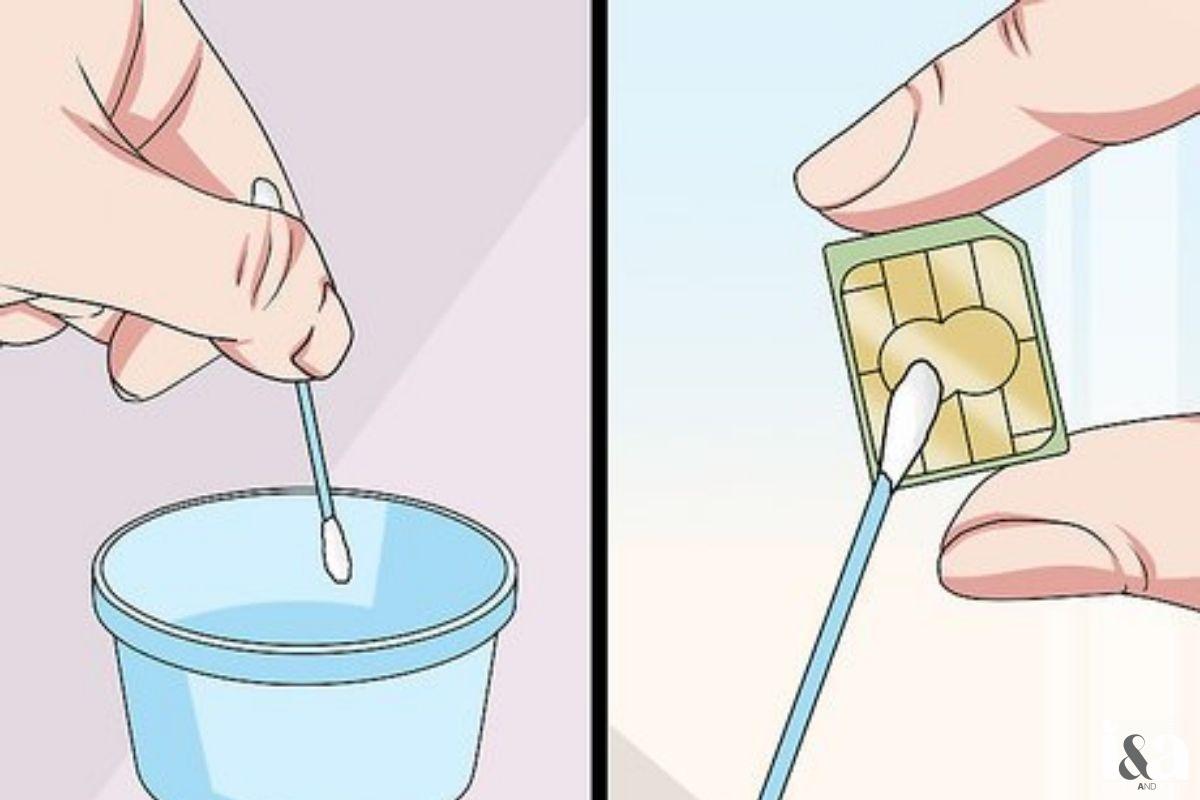
Nếu tình trạng iPhone báo cuộc gọi bị hủy xảy ra liên tục, rất có thể thẻ SIM của bạn đang gặp vấn đề về tiếp xúc do bụi bẩn hoặc bị lỏng. Hãy thử xử lý nhanh theo quy trình sau:
- Bước 1: Sử dụng que chọc SIM để lấy khay SIM ra khỏi thiết bị.
- Bước 2: Quan sát bề mặt chip đồng; nếu thấy có vết bẩn hoặc xỉn màu, hãy dùng khăn mềm khô (hoặc tăm bông sạch) lau nhẹ nhàng để chân tiếp xúc sạch hơn.
- Bước 3: Đặt SIM vào khay đúng khớp, đảm bảo không bị xê dịch rồi lắp lại vào máy.
Nếu SIM đã dùng nhiều năm, bị trầy xước hoặc lắp sang máy khác vẫn lỗi, bạn nên mang giấy tờ ra điểm giao dịch của nhà mạng để đổi SIM mới. Với iPhone dùng eSIM, bạn bỏ qua bước này và liên hệ nhà mạng để kiểm tra eSIM.
Giải pháp cuối cùng: Kiểm tra phần cứng tại trung tâm uy tín
Khi đã thử hết các bước trên và nhà mạng xác nhận thuê bao bình thường, nguyên nhân có thể nằm ở phần cứng bên trong máy, nhất là với máy từng rơi vỡ hoặc vào nước. Đây là lúc bạn cần đến sự hỗ trợ từ những trung tâm sửa chữa Apple uy tín. Lưu ý, hãy lựa chọn các cơ sở uy tín để được báo lỗi cụ thể và mức giá trước khi tiến hành sửa chữa.
iPhone báo cuộc gọi bị hủy có thể bắt nguồn từ nhiều nguyên nhân khác nhau, từ lỗi sóng, SIM cho đến phần cứng bên trong máy. Nếu đã thử các cách xử lý tại nhà nhưng tình trạng vẫn lặp lại, bạn nên mang máy đi kiểm tra sớm để xác định đúng nguyên nhân. IAA sẽ tiếp tục chia sẻ nhiều bài viết chuyên sâu về các lỗi iPhone phổ biến và cách xử lý an toàn, đón đọc nhé!
