
Sự cố iPhone bị lỗi Face ID có thể gây ra nhiều phiền toái vì ảnh hưởng trực tiếp đến tính năng bảo mật vốn rất tiện lợi. Ví dụ như không thể mở khoá màn hình hay khó khăn khi xác thực thanh toán ngân hàng. Vậy nguyên nhân thực sự là gì và làm sao để khắc phục? Mời bạn theo dõi chi tiết nội dung cùng IAA!
Dấu hiệu nhận biết iPhone bị lỗi Face ID
Nhiều người dùng thắc mắc iphone bị lỗi face ID là tình trạng như thế nào. Thực tế, đây là lỗi khiến hệ thống Face ID trên iPhone không thể nhận diện khuôn mặt người dùng, dẫn đến việc không thể mở khóa màn hình hoặc xác thực các ứng dụng. Thông thường, lỗi Face ID sẽ không làm máy “chết” hoàn toàn mà sẽ phát ra các tín hiệu cảnh báo như:
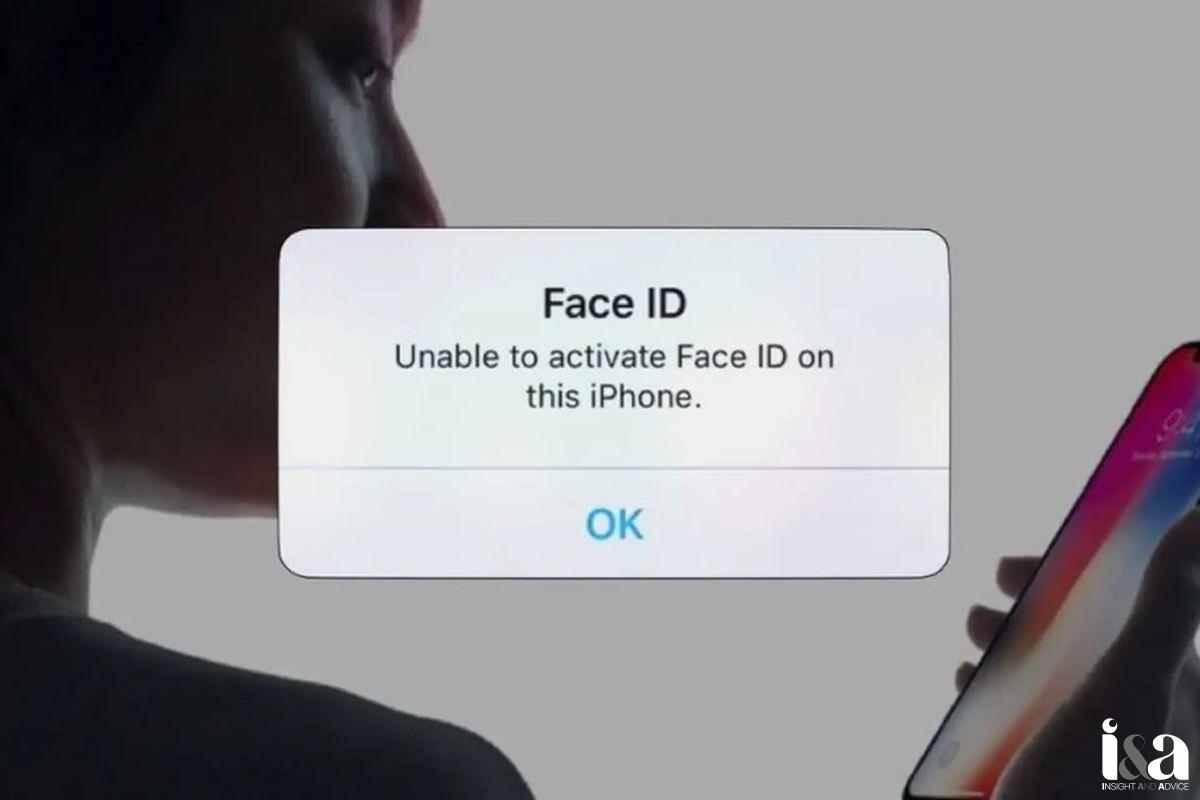
- Cảnh báo hệ thống: Màn hình hiện thông báo “Face ID không khả dụng” hoặc “Phát hiện vấn đề với camera TrueDepth”.
- Quá trình thiết lập bị lỗi: Khi quét khuôn mặt, máy báo “Di chuyển iPhone lên cao hơn/thấp hơn” liên tục nhưng không nhận diện được vòng tròn.
- Mất tính năng tiệm cận: Máy không tự tắt màn hình khi áp điện thoại vào tai nghe gọi (do cảm biến tiệm cận nằm chung cụm Face ID bị hỏng).
- Lỗi sau khi va chạm/vào nước: Máy vẫn dùng bình thường nhưng tính năng Face ID bị mờ đi (không cho bật) trong phần cài đặt.
Góc nhìn kỹ thuật – Nguyên nhân khiến Face ID “đột tử”
Dựa trên kinh nghiệm tổng hợp từ các chuyên gia công nghệ, IAA chia nguyên nhân làm 2 nhóm chính:
Nhóm 1: Lỗi từ phía người dùng và phần mềm (Có thể tự sửa)
- Vật cản vô hình: Miếng dán cường lực kém chất lượng, bị trầy xước ngay vị trí cảm biến hoặc bụi bẩn tích tụ lâu ngày ở khe loa thoại che khuất mắt đọc.
- Xung đột iOS: Các bản cập nhật phần mềm bị lỗi hoặc xung đột dữ liệu giữa các ứng dụng sử dụng quyền truy cập Face ID.
Nhóm 2: Hư hỏng linh kiện (Phải can thiệp kỹ thuật)
- Đứt cáp/Hỏng mắt đọc: Do va đập mạnh làm lệch thấu kính máy chiếu điểm (Dot Projector).
- Oxy hóa do ẩm: Face ID cực kỳ “nhạy cảm” với nước. Chỉ cần hơi ẩm lọt vào loa thoại cũng có thể làm hỏng cảm biến hồng ngoại.
- Mất Face ID sau khi sửa chữa khác: Đây là rủi ro khi thay màn hình hoặc ép kính tại các cơ sở tay nghề kém, làm hỏng cụm linh kiện được Apple mã hóa theo máy.
Các cách kiểm tra và khắc phục khi iPhone bị lỗi Face ID
Khi iphone bị lỗi face ID không khả dụng, bạn không nên vội mang máy đi sửa ngay. Trên thực tế, nhiều trường hợp Face ID bị lỗi xuất phát từ cài đặt, phần mềm hoặc thói quen sử dụng chưa đúng. Dưới đây là các bước kiểm tra và khắc phục iPhone bị lỗi Face ID hiệu quả mà bạn có thể tự thực hiện tại nhà.
Vệ sinh và kiểm tra kính cường lực
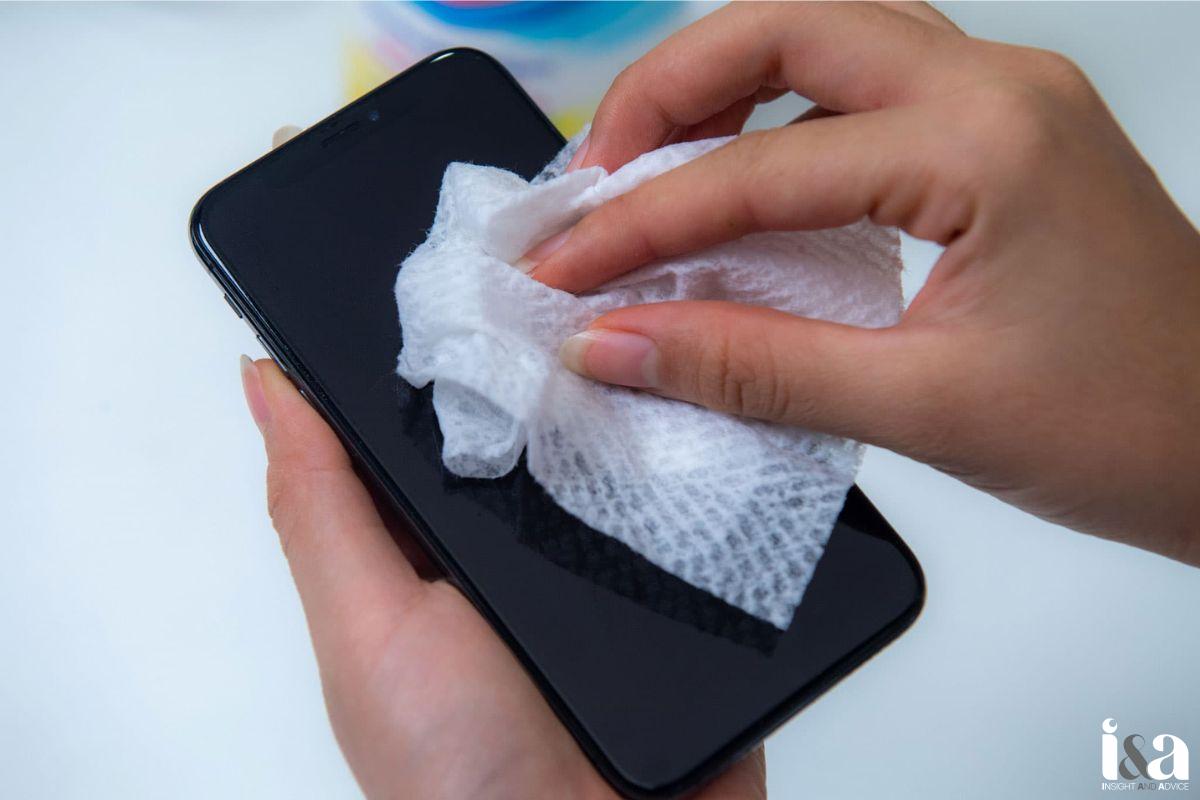
Sử dụng khăn lau chuyên dụng vệ sinh sạch vùng “tai thỏ”. Nếu cường lực đã cũ, hãy thử gỡ bỏ hoàn toàn để xem Face ID có hoạt động lại hay không.
Kiểm tra và khởi động lại Face ID
Một trong những cách đơn giản nhưng mang lại hiệu quả cao là tắt và bật lại Face ID. Việc này giúp hệ thống làm mới cài đặt nhận diện khuôn mặt và loại bỏ lỗi tạm thời.
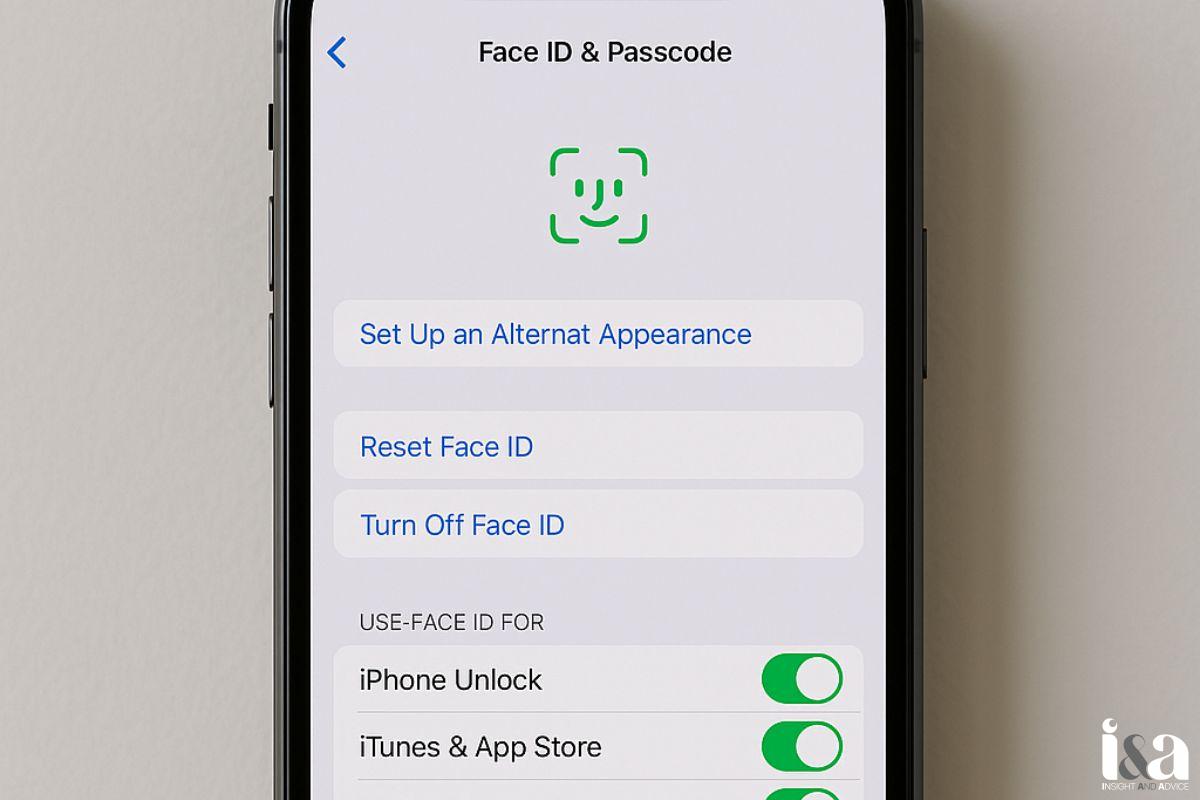
Bạn vào Cài đặt → Face ID & Mật mã, nhập mật khẩu, sau đó tắt các tùy chọn sử dụng Face ID (mở khóa iPhone, App Store,…). Tiếp theo, khởi động lại iPhone và bật lại Face ID để kiểm tra xem lỗi đã được khắc phục hay chưa.
Đặt lại Face ID trên iPhone
Nếu Face ID vẫn báo lỗi hoặc không nhận diện khuôn mặt chính xác, bạn nên xóa Face ID cũ và thiết lập lại từ đầu. Thao tác này giúp loại bỏ dữ liệu nhận diện không còn phù hợp do thay đổi khuôn mặt, ánh sáng hoặc góc quét trước đó.
Cách thực hiện:
- Bước 1: Vào Cài đặt → Face ID & Mật mã → Đặt lại Face ID
- Bước 2: Chọn Thiết lập Face ID và làm theo hướng dẫn trên màn hình để quét lại khuôn mặt.
Kiểm tra và cập nhật phần mềm iOS
Nhiều lỗi Face ID phát sinh do xung đột phần mềm hoặc iOS lỗi thời. Apple thường xuyên phát hành bản cập nhật để vá lỗi và cải thiện tính năng Face ID. Bạn hãy kiểm tra bằng cách vào Cài đặt → Cài đặt chung → Cập nhật phần mềm. Nếu có phiên bản iOS mới, hãy cập nhật để đảm bảo Face ID hoạt động ổn định hơn.
Kiểm tra điều kiện sử dụng Face ID
Face ID có thể hoạt động kém hoặc không khả dụng nếu điều kiện sử dụng không phù hợp. Bạn nên đảm bảo:
- Khuôn mặt không bị che quá nhiều bởi khẩu trang, kính râm hoặc vật cản.
- Camera trước không bị che, trầy xước hoặc bám bụi bẩn.
- Giữ khoảng cách hợp lý giữa khuôn mặt và iPhone, đồng thời sử dụng trong môi trường đủ ánh sáng.
Việc điều chỉnh lại thói quen sử dụng có thể giúp Face ID nhận diện chính xác hơn mà không cần can thiệp kỹ thuật.
Mang iPhone đi sửa Face ID tại các trung tâm uy tín
Nếu đã thử tất cả các cách trên nhưng Face ID vẫn không khả dụng, rất có thể lỗi đến từ phần cứng như:
- Cụm camera TrueDepth bị hỏng
- Máy từng rơi vỡ
- Ẩm mạch do từng vào nước
- Đứt đường mạch hoặc lỗi nguồn trên mainboard
Lúc này, bạn nên mang iPhone đến cửa hàng sửa Face ID iPhone uy tín tại TPHCM để được kiểm tra chuyên sâu. Tránh tự ý sửa chữa tại nhà vì Face ID là tính năng bảo mật cao, yêu cầu kỹ thuật và thiết bị chuyên dụng.
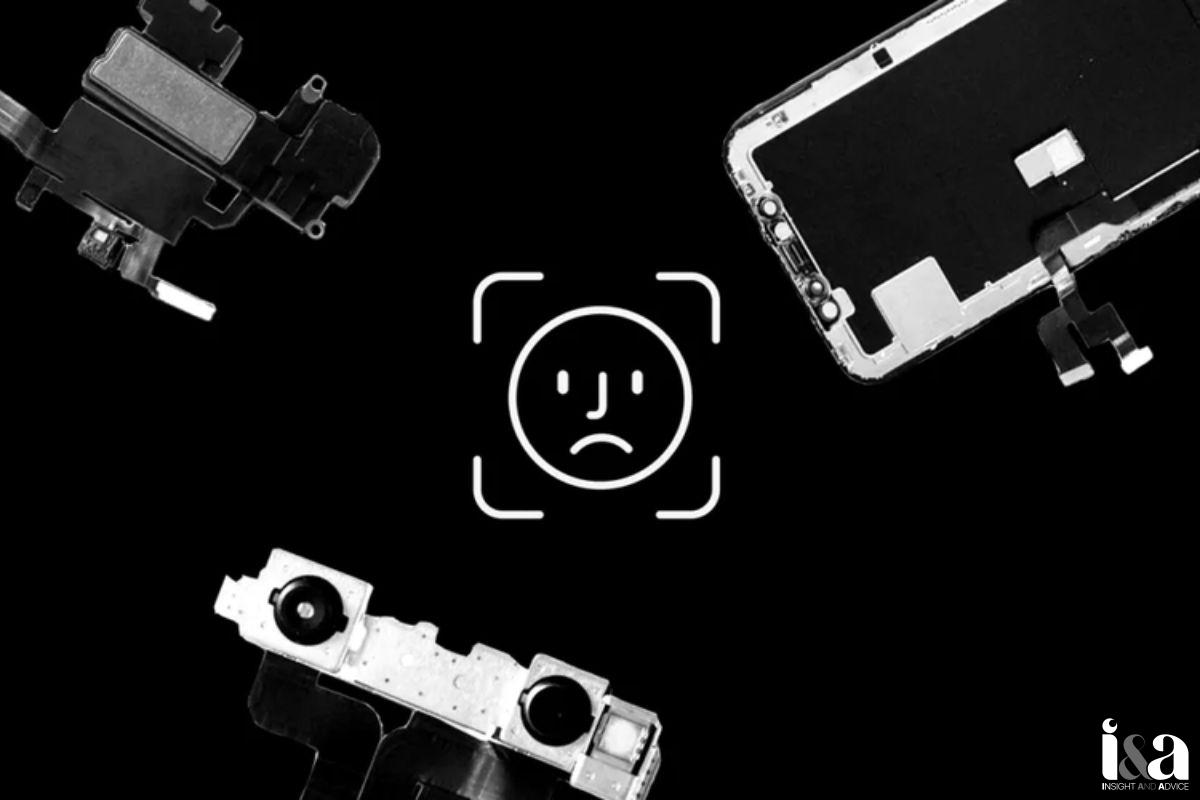
Lưu ý khi đi sửa: Hãy chọn những trung tâm có uy tín, có máy đo chuyên dụng (như thiết bị của JC hoặc Qianli) để kiểm tra đúng mắt đọc bị lỗi, tránh “tiền mất tật mang”.
Tóm lại, khi iPhone bị lỗi Face ID, bạn nên kiểm tra và xử lý theo từng bước từ các nguyên nhân phần mềm, cài đặt đến thói quen sử dụng hằng ngày. Trong nhiều trường hợp nhẹ, Face ID có thể được khắc phục ngay tại nhà nếu phát hiện sớm và thao tác đúng cách. Tuy nhiên, nếu thiết bị xuất hiện các dấu hiệu nghiêm trọng như Face ID không khả dụng hoàn toàn, bạn nên mang iPhone đến trung tâm sửa chữa uy tín như IAA để được kiểm tra chuyên sâu. Việc can thiệp đúng thời điểm sẽ giúp bảo vệ linh kiện, đảm bảo tính bảo mật của Face ID và tránh phát sinh chi phí sửa chữa không cần thiết.
