
Bỗng dưng chiếc iPhone không nhận tai nghe có dây làm gián đoạn bài hát yêu thích của bạn? Đừng vội bực mình, vì lỗi này khá phổ biến và có thể xử lý trong “một nốt nhạc”. IAA đã tổng hợp các bước chẩn đoán chuẩn xác nhất. Mời bạn theo dõi chi tiết hướng dẫn dưới đây để tìm ra giải pháp phù hợp nhất cho chiếc iPhone của mình!
Tình trạng iPhone không nhận tai nghe có dây xảy ra khi thiết bị không thể phát hiện tai nghe sau khi cắm vào cổng kết nối. Biểu hiện thường gặp là không có âm thanh phát ra qua tai nghe, chất lượng âm thanh bị méo hoặc iPhone vẫn phát âm thanh qua loa ngoài và không hiển thị biểu tượng tai nghe trên màn hình.
Cách 1 – Kiểm tra và vệ sinh cổng tai nghe
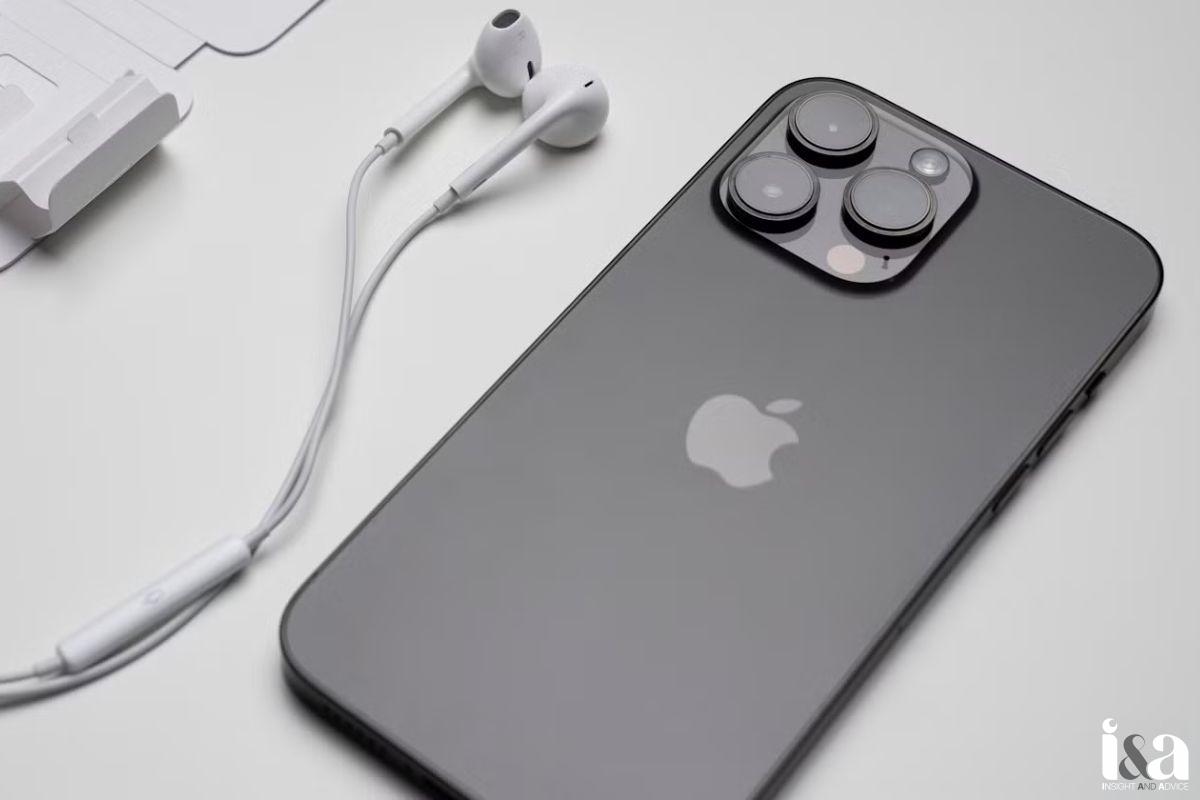
Khi gặp tình trạng iPhone không nhận tai nghe có dây, hao tác đầu tiên bạn nên thực hiện là kiểm tra lại tình trạng của tai nghe. Trước hết, hãy chắc chắn rằng chiếc tai nghe Lightning của bạn không bị hỏng bằng cách thử nghiệm trên một máy iPhone khác. Đôi khi, những vết đứt ngầm trên dây hoặc jack cắm bị biến dạng cũng khiến tín hiệu âm thanh không thể truyền tải.
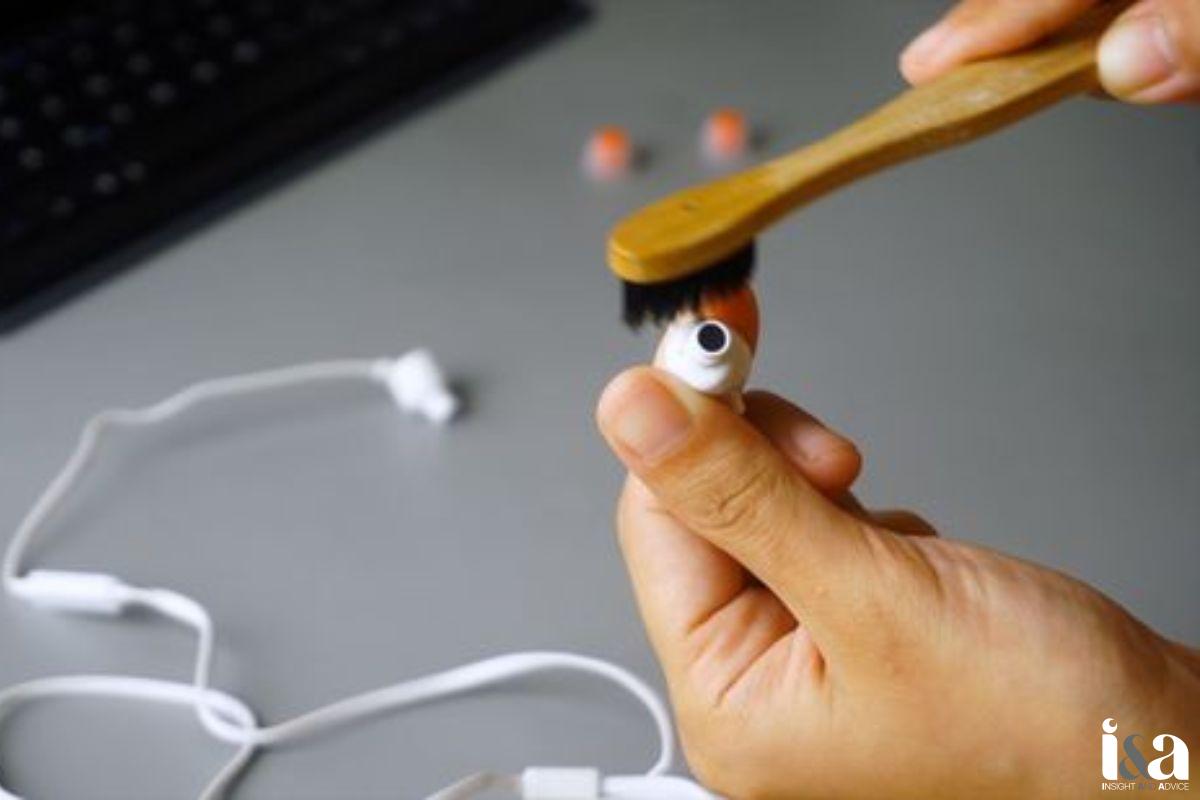
Ngoài ra, bạn cũng nên xem xét về vấn đề vệ sinh. Do thói quen để máy trong túi quần, cổng Lightning rất dễ bị kẹt xơ vải, khiến jack cắm không thể tiếp xúc hoàn toàn với máy. Chúng ta sẽ dùng một chiếc tăm nhỏ hoặc dụng cụ vệ sinh chuyên dụng để khéo léo làm sạch bên trong cổng sạc. Lưu ý rằng không được cạy, tác động mạnh làm hỏng chân kim loại bên trong.
Cách 2 – Vệ sinh cổng kết nối của iPhone
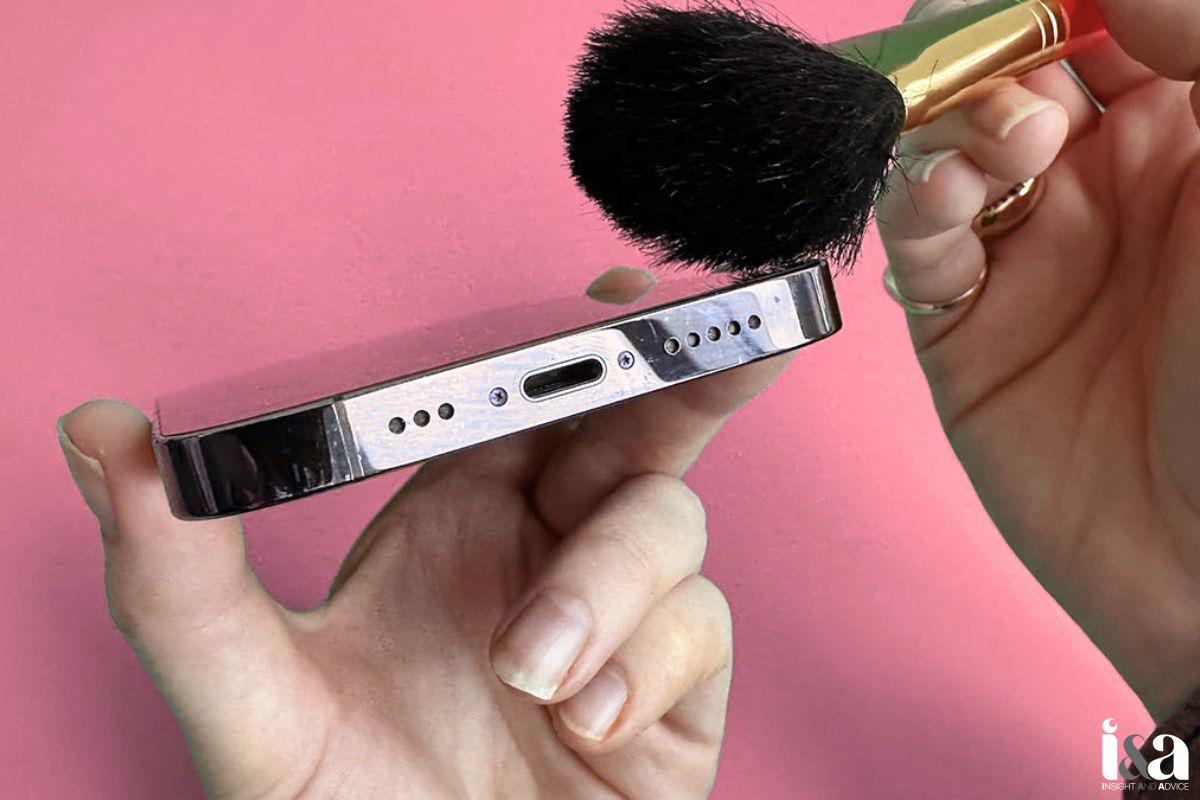
Đừng chỉ chú ý vệ sinh tai nghe mà bỏ quên cổng kết nối trên iPhone, bởi đây là vị trí rất dễ tích tụ bụi bẩn sau thời gian dài sử dụng và là nguyên nhân phổ biến khiến iPhone không nhận tai nghe có dây. Hãy đảm bảo rằng không có bụi bẩn hay vật lạ làm tắc nghẽn bên trong lỗ cắm.
Bạn hãy dùng đèn pin soi kỹ vào bên trong lỗ cắm. Nếu thấy có dị vật, hãy sử dụng tăm bông nhỏ hoặc que chọc SIM quấn khăn giấy mỏng để vệ sinh nhẹ nhàng. Song song đó, đừng quên kiểm tra cả phần jack cắm trên dây tai nghe xem có bị rỉ sét hay bám bẩn không. Chỉ khi cả cổng cắm và đầu cắm đều sạch sẽ, tín hiệu âm thanh mới có thể truyền tải ổn định.
Cách 3 – Đảm bảo iOS và tai nghe có dây tương thích
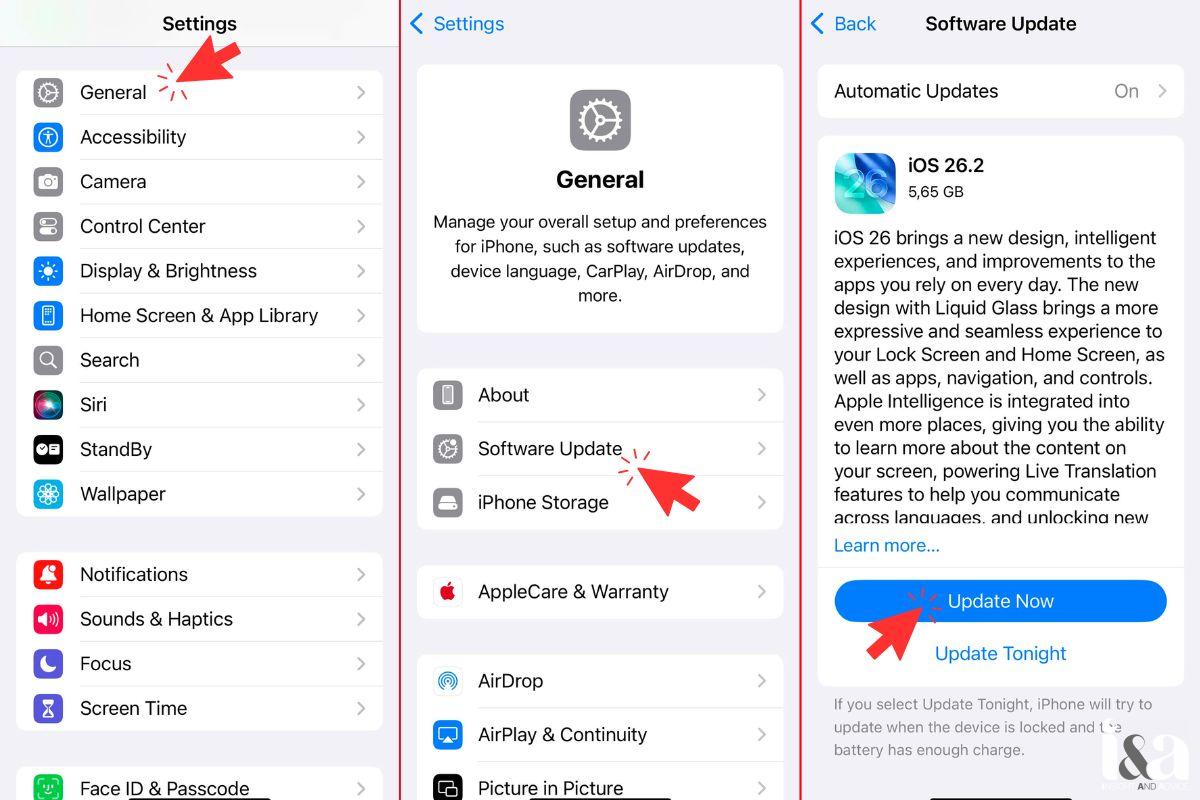
Trong một số trường hợp, iPhone không nhận tai nghe có dây do phiên bản iOS trên máy không còn tương thích tốt với phụ kiện đang sử dụng. Apple thường xuyên cập nhật iOS để tối ưu hiệu suất, nhưng điều này đôi khi gây ra lỗi nhận diện với các dòng tai nghe cũ hoặc không chính hãng.
Bạn có thể kiểm tra iOS bằng cách vào Cài đặt > Cài đặt chung > Giới thiệu để xem thông tin hệ điều hành. Sau đó, hãy kiểm tra lại yêu cầu tương thích iOS từ phía nhà sản xuất tai nghe để đảm bảo thiết bị vẫn được hỗ trợ.
Kể từ dòng iPhone 15 trở đi, Apple đã khai tử cổng Lightning để chuyển sang USB-C. Nếu bạn đang sở hữu một chiếc iPhone đời mới nhưng cố gắng sử dụng tai nghe Lightning cũ (vốn dành cho iPhone 7-14) mà không có đầu chuyển đổi phù hợp, hệ thống chắc chắn sẽ báo lỗi.
Cách 4 – Khởi động lại iPhone để reset kết nối tai nghe
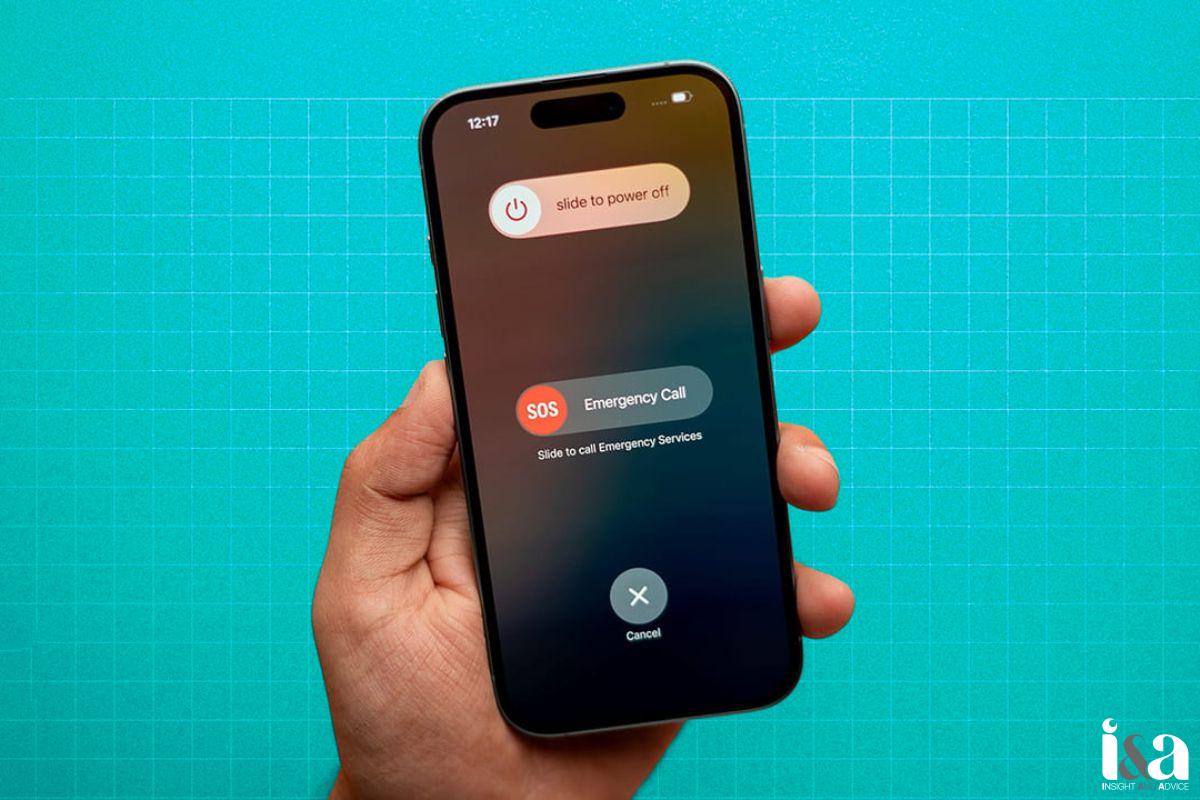
Khởi động lại là “liệu pháp” đơn giản nhất nhưng lại cực kỳ hiệu quả để xử lý hầu hết các lỗi, trong đó có iPhone không nhận tai nghe có dây. Thao tác này giúp dọn dẹp các tiến trình chạy ngầm đang gây cản trở việc kết nối giữa cổng Lightning/USB-C và tai nghe.
- iPhone có Face ID: Giữ cùng lúc Nút sườn + Nút tăng/giảm âm lượng để hiện thanh trượt tắt nguồn.
- iPhone đời cũ (có nút Home): Giữ Nút nguồn để thực hiện tắt máy.
Lưu ý: Sau khi kéo thanh trượt để tắt nguồn, bạn nên để máy nghỉ một lát trước khi bật lại. Việc này đảm bảo các linh kiện phần cứng được ngắt điện hoàn toàn và reset trạng thái kết nối.
Cách 5 – Tắt Bluetooth để tránh xung đột với tai nghe có dây
Đôi khi, iPhone không nhận tai nghe có dây vì hệ thống đang ưu tiên đầu ra âm thanh cho một thiết bị không dây (như loa hoặc tai nghe Bluetooth) đã kết nối trước đó. Để đảm bảo tín hiệu âm thanh được truyền qua cổng Lightning hoặc USB-C, bạn nên tạm thời ngắt kết nối Bluetooth theo các cách sau:
- Cách 1 (Qua Cài đặt): Truy cập vào ứng dụng Cài đặt, chọn mục Bluetooth và gạt thanh trượt sang trái để tắt hoàn toàn.
- Cách 2 (Qua Trung tâm điều khiển): Một cách nhanh hơn là vuốt màn hình từ góc trên bên phải xuống (hoặc từ dưới lên với dòng có nút Home) và nhấn vào biểu tượng Bluetooth để nó chuyển sang màu xám.
Sau khi thực hiện, bạn hãy rút tai nghe ra và cắm lại. Nếu iPhone vẫn không phản hồi, rất có thể cổng kết nối đang bị bám bụi bẩn hoặc phụ kiện của bạn gặp vấn đề về phần cứng.

Trong trường hợp mọi nỗ lực tự xử lý tại nhà đều không mang lại hiệu quả, bạn nên mang iPhone đến các trung tâm sửa chữa Apple uy tín để được kiểm tra kỹ thuật chuyên sâu. Tại đây, các kỹ thuật viên giàu kinh nghiệm sẽ giúp bạn xác định chính xác nguyên nhân và đưa ra giải pháp khắc phục triệt để nhất.
Hy vọng với 5 cách trên, bạn đã xử lý dứt điểm tình trạng iPhone không nhận tai nghe có dây một cách dễ dàng. Có thể nói, chăm sóc và vệ sinh thiết bị định kỳ là điều cần thiết để tránh các lỗi lặt vặt tương tự trong tương lai. IAA sẽ luôn cập nhật những xu hướng công nghệ mới nhất để gửi đến bạn. Cảm ơn bạn đã tin tưởng đồng hành cùng chúng mình, hãy cùng chờ đợi và đón đọc những bài viết phân tích sâu hơn về các dòng phụ kiện iPhone tiếp theo trên IAA!
