
iPhone bị lỗi mic khi gọi là một sự cố cực kỳ phiền phức, khiến mọi cuộc hội thoại trở nên gián đoạn và khó chịu. Bạn đang loay hoay tìm cách khắc phục để âm thanh rõ ràng trở lại? Hãy dành vài phút cùng IAA điểm qua các bước kiểm tra từ lỗi phần mềm đến can thiệp phần cứng trong nội dung chi tiết dưới đây!
iPhone bị lỗi mic khi gọi là lỗi như thế nào?
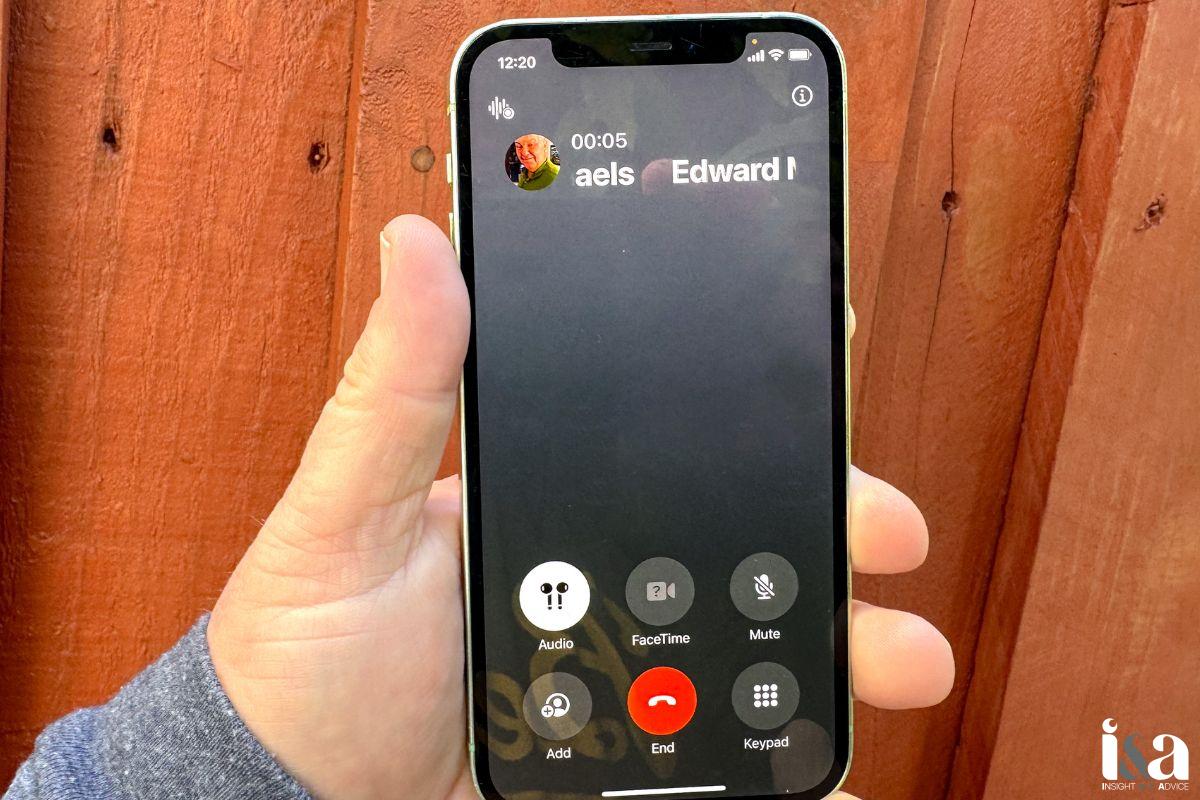
iPhone bị lỗi mic khi gọi là hiện tượng micro của thiết bị hoạt động chập chờn hoặc mất hoàn toàn khả năng thu tiếng. Khi gặp lỗi này, người ở đầu dây bên kia thường phàn nàn rằng họ nghe giọng bạn rất nhỏ, có tiếng rè khó chịu hoặc thậm chí không nghe thấy bất cứ âm thanh nào. Sự cố này không chỉ giới hạn ở các cuộc gọi viễn thông truyền thống mà còn gây ảnh hưởng trực tiếp đến các cuộc gọi thoại, video call trên các ứng dụng như Zalo, Messenger.
Những nguyên nhân phổ biến khiến iPhone bị lỗi mic khi gọi
Tình trạng iPhone bị lỗi mic khi gọi có thể bắt nguồn từ nhiều nguyên nhân khác nhau, cả về phần cứng lẫn phần mềm:
- Các linh kiện bên trong bị xê dịch, phổ biến nhất là tình trạng lỏng chân socket hoặc đứt cáp mic, dẫn đến âm thanh thu được bị nhỏ, rè hoặc mất tiếng hoàn toàn do phần cứng đã bị tổn thương.
- Xung đột phần mềm và hệ điều hành, các ứng dụng bên thứ ba xung đột với nhau hoặc cài đặt quyền truy cập micro bị sai lệch cũng là yếu tố khiến iPhone bị lỗi mic khi gọi.
- Vô tình để máy dính mưa, rơi vào nước hoặc thường xuyên sử dụng trong môi trường có độ ẩm cao (như nhà tắm), hơi nước sẽ len lỏi vào lỗ mic gây ra hiện tượng oxy hóa mạch máu hoặc làm nhiễu loạn tín hiệu thu âm.
- Sau một thời gian dài sử dụng mà không vệ sinh định kỳ, các lỗ micro nhỏ li ti rất dễ bị bịt kín bởi bụi mịn, xơ vải túi quần hoặc các vật thể lạ. Lớp màng bụi này tạo thành vật cản, khiến âm thanh truyền vào bị nghẹt, nhỏ hoặc không thu được giọng nói.
- Micro được gắn kết với mainboard thông qua các sợi cáp mỏng manh. Theo thời gian hoặc do nhiệt độ máy quá cao, các sợi cáp này có thể bị giòn, đứt hoặc tiếp xúc kém, gây ra sự cố âm thanh không ổn định mỗi khi thực hiện cuộc gọi.
Mách bạn 4 hướng xử lý iPhone bị lỗi mic khi gọi tại nhà
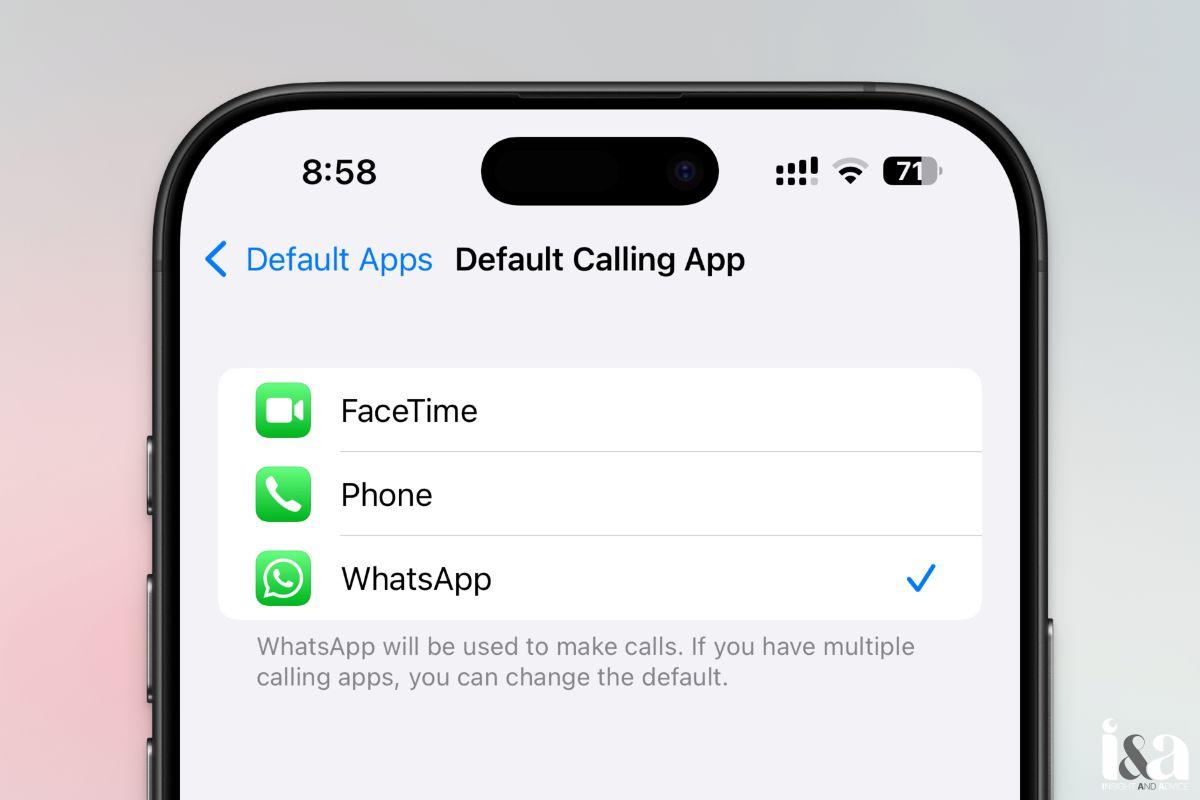
Đừng quá lo lắng nếu bỗng dưng điện thoại của bạn gặp vấn đề về âm thanh truyền tải. Trước khi nghĩ đến việc sửa chữa, hãy thử áp dụng 4 cách xử lý đơn giản dưới đây để kiểm tra và khắc phục ngay tại nhà.
Khởi động lại ứng dụng đang sử dụng Micro
Nhiều trường hợp iPhone bị lỗi mic khi gọi phát sinh do ứng dụng đang dùng bị “treo” hoặc xung đột tạm thời. Bạn có thể làm mới ứng dụng theo các bước sau:
Cách thực hiện:
- Truy cập trình đa nhiệm bằng cách vuốt từ cạnh dưới màn hình lên và giữ. Sau đó, tìm ứng dụng đang bị lỗi âm thanh và vuốt lên trên để đóng hoàn toàn
- Chờ vài giây rồi mở lại ứng dụng và thử thực hiện cuộc gọi để kiểm tra xem iPhone bị lỗi mic khi gọi đã được khắc phục hay chưa
Kiểm tra và cấp lại quyền truy cập micro cho ứng dụng
Trong một số trường hợp, mic không hoạt động do ứng dụng chưa được cấp quyền hoặc quyền truy cập bị tắt sau khi cập nhật iOS.
Cách thực hiện:
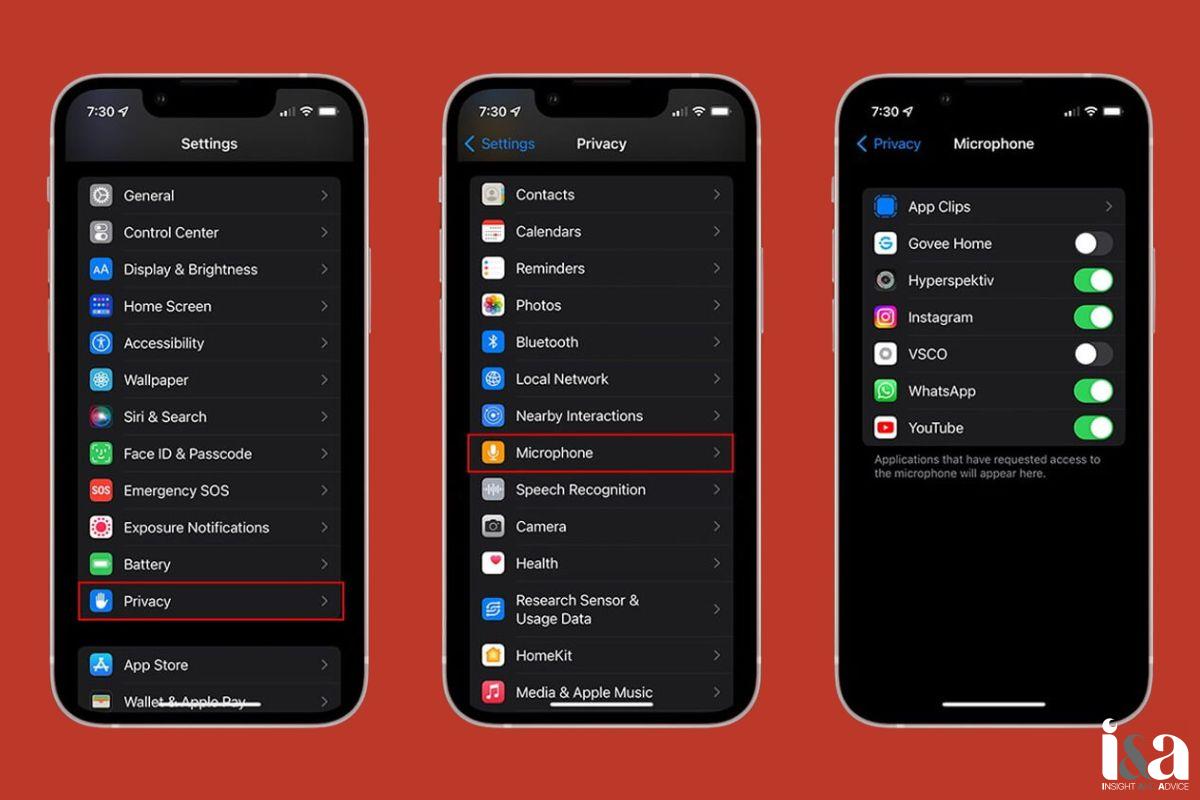
- Vào Cài đặt > Quyền riêng tư và bảo mật
- Chọn Micro và kiểm tra danh sách ứng dụng
- Đảm bảo ứng dụng cần sử dụng mic đang được bật quyền
- Nếu đã bật nhưng iPhone bị lỗi mic khi gọi , hãy tắt đi rồi bật lại để hệ thống nhận lại quyền
- Sau đó, mở lại ứng dụng và kiểm tra khả năng thu âm
Bật hoặc tắt tính năng khử tiếng ồn để kiểm tra
Tính năng lọc tạp âm môi trường đôi khi hoạt động quá mức khiến giọng nói của bạn bị nhỏ hoặc méo tiếng. Để kiểm tra xem đây có phải là nguyên nhân gây lỗi hay không, bạn làm như sau:
- Truy cập vào Cài đặt, chọn mục Trợ năng.
- Tìm đến phần Âm thanh/Hình ảnh.
Tại đây, bạn hãy thử gạt công tắc Khử tiếng ồn điện thoại sang trạng thái ngược lại (nếu đang Bật thì Tắt đi và ngược lại). Sau đó, thực hiện một cuộc gọi thử để so sánh chất lượng âm thanh thu được.
Vệ sinh mic và loa để đảm bảo âm thanh rõ ràng
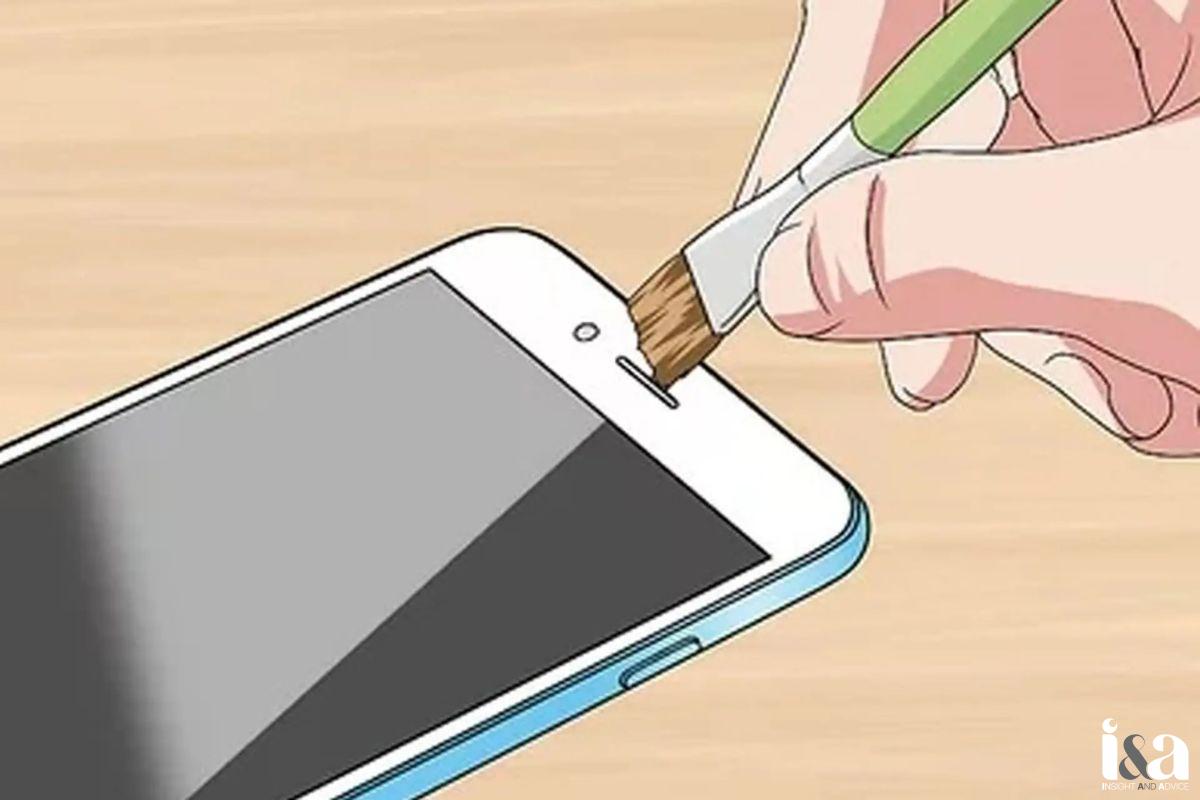
Sau một thời gian sử dụng, bụi mịn hoặc xơ vải thường bám kín vào lỗ mic ở cạnh dưới của iPhone, gây cản trở đường truyền âm thanh. Bạn hãy sử dụng một chiếc bàn chải đánh răng sợi mềm hoặc tăm bông để quét nhẹ nhàng các lỗ nhỏ li ti ở khu vực mic và loa. Nếu có bình khí nén chuyên dụng, hãy thổi nhẹ để đẩy bụi bẩn ra ngoài.
Lưu ý: Tuyệt đối không sử dụng các vật nhọn như kim, cây lấy sim hoặc tăm tre chọc sâu vào lỗ mic, vì hành động này có thể làm rách màng bảo vệ và gây hỏng linh kiện bên trong máy.
Khi nào bạn cần tìm đến sự trợ giúp chuyên nghiệp cho lỗi Micro?
Không phải trường hợp iPhone bị lỗi mic khi gọi nào cũng có thể tự xử lý tại nhà. Nếu rơi vào những tình huống dưới đây, bạn nên cân nhắc mang máy đi kiểm tra chuyên sâu để tránh làm lỗi nghiêm trọng hơn:
- Đã vệ sinh mic, kiểm tra quyền truy cập, khởi động lại máy hoặc thậm chí khôi phục cài đặt gốc nhưng mic vẫn hoạt động chập chờn hoặc không thu âm.
- Người bên kia hoàn toàn không nghe thấy gì khi gọi, kể cả khi sử dụng nhiều ứng dụng khác nhau, khả năng cao micro đã bị hỏng linh kiện bên trong.
- iPhone từng bị rơi, va đập hoặc vào nước làm mic, cáp mic hoặc linh kiện liên quan bị hư hỏng. Lỗi này thường không thể khắc phục bằng các thao tác thông thường.
Nếu iPhone bị lỗi mic khi gọi rơi vào các trường hợp trên và đã xử lý nhiều cách nhưng không thành công, giải pháp an toàn nhất là mang thiết bị đến trung tâm sửa chữa Apple uy tín. Tại đây, kỹ thuật viên sẽ kiểm tra chính xác nguyên nhân, tư vấn phương án xử lý phù hợp và báo mức chi phí minh bạch, giúp bạn sửa chữa nhanh chóng và an tâm hơn khi sử dụng.
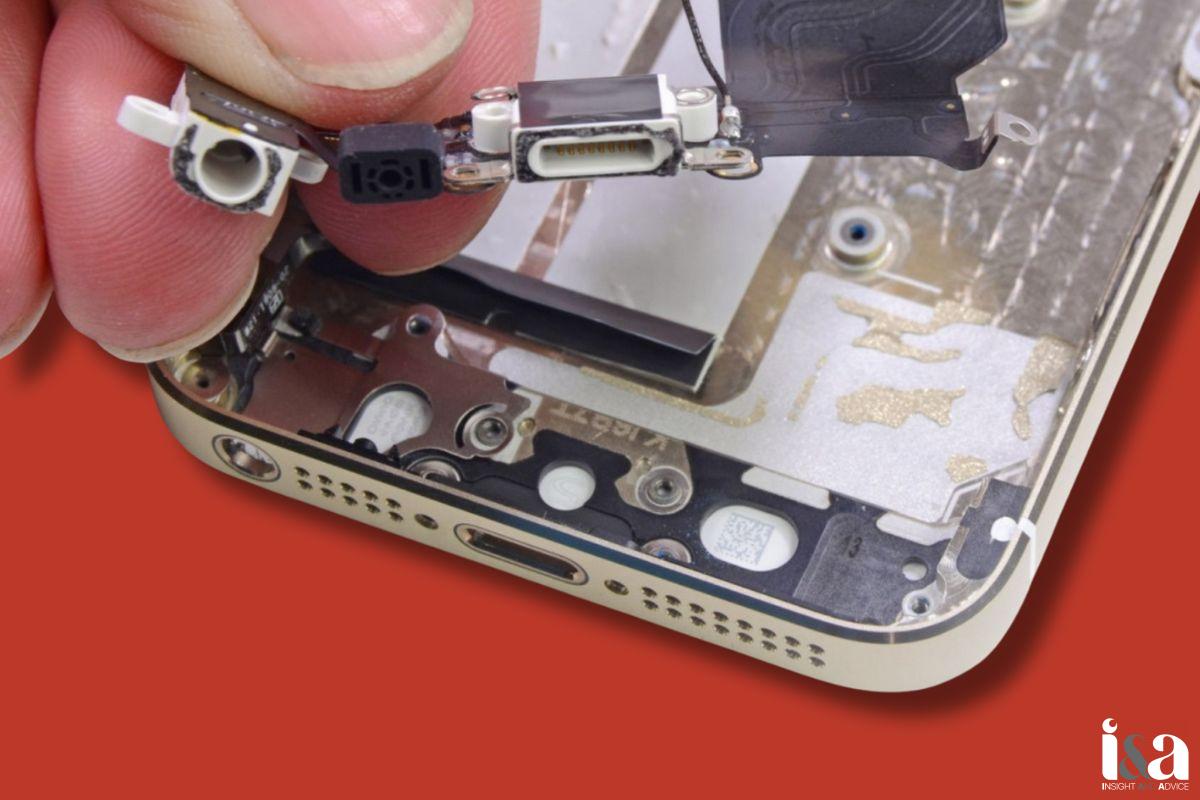
Hy vọng với những cách fix lỗi iPhone bị lỗi mic khi gọi mà IAA vừa chia sẻ, bạn đã có thể thực hiện các cuộc gọi với chất lượng âm thanh đỉnh cao nhất. Như chúng tôi đã chia sẻ, cách an toàn nhất là bạn hãy nhờ đến sự hỗ trợ của đội ngũ kỹ thuật viên tại các trung tâm uy tín. Cảm ơn bạn đã theo dõi và đừng quên đón đọc những bài viết review tiếp theo trên IAA!
