
Tại sao iPhone không add được eSIM dù bạn đã quét mã QR đúng cách? Theo khảo sát từ IAA, lỗi này thường xuất phát từ sự không tương thích giữa phần mềm và mã QR thay vì hỏng hóc phần cứng. Đừng quá lo lắng, vì mọi rắc rối đều có cách xử lý gọn gàng ngay tại nhà. Hãy cùng IAA tìm hiểu những bí kíp khắc phục lỗi add eSIM nhanh chóng và an toàn nhất nhé!
eSIM (Embedded SIM) là loại SIM kỹ thuật số được tích hợp trực tiếp vào bảng mạch của iPhone ngay từ khâu sản xuất. Thay vì phải tháo lắp thẻ nhựa như SIM truyền thống, eSIM cho phép bạn kích hoạt gói cước viễn thông và thay đổi nhà mạng dễ dàng thông qua phần mềm.
Nguyên nhân khiến iPhone không add được eSIM là gì?

Tình trạng iPhone không add được eSIM có thể xuất phát từ nhiều yếu tố khác nhau, liên quan đến thiết bị, phần mềm iOS hoặc phía nhà mạng.Dòng máy chưa hỗ trợ eSIM: Apple bắt đầu tích hợp công nghệ này từ dòng iPhone Xs, Xs Max và XR trở về sau.
- Phiên bản iOS quá lỗi thời: eSIM yêu cầu nền tảng phần mềm tối thiểu từ iOS 12.1 trở lên. Những thiết bị đang chạy phiên bản hệ điều hành quá thấp thường sẽ thiếu đi mục “Thêm eSIM” trong phần cài đặt mạng.
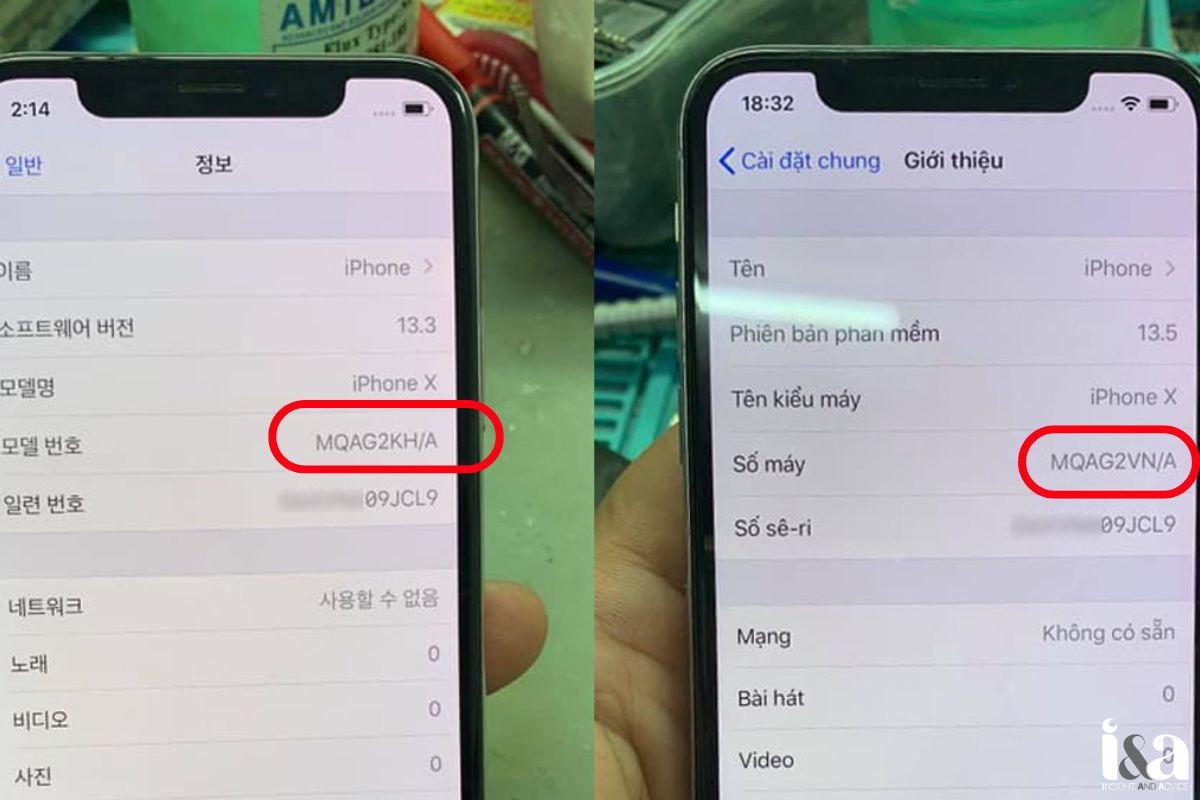
- Hạn chế theo thị trường phân phối: Các dòng iPhone dành riêng cho thị trường Trung Quốc, Hong Kong hoặc Macao (mã CH/A, ZP/A một số dòng) thường được thiết kế với 2 khe SIM vật lý và hoàn toàn không hỗ trợ eSIM.
- iPhone Lock: Những chiếc iPhone được phân phối bởi các nhà bán lẻ hoặc nhà mạng Mỹ như Target, Best Buy… dưới dạng máy khóa hợp đồng thường sẽ bị chặn tính năng thêm eSIM cho đến khi được mở khóa.
- iPhone chưa được kết nối Internet ổn định: Quá trình thêm eSIM yêu cầu kết nối Wi-Fi hoặc mạng di động ổn định. Nếu mạng yếu hoặc bị gián đoạn, eSIM sẽ không được kích hoạt thành công.
- Lỗi từ phía nhà mạng hoặc QR eSIM: QR đã hết hạn, eSIM chưa được nhà mạng kích hoạt hoặc thông tin gói cước chưa sẵn sàng.
5 cách fix iPhone không add được eSIM dễ thực hiện
Thực tế cho thấy, phần lớn lỗi này đều xuất phát từ những thiết lập chưa đúng hoặc kết nối mạng bị gián đoạn. Dưới đây là 5 giải pháp hiệu quả nhất mà IAA đã kiểm chứng, giúp bạn kích hoạt eSIM thành công chỉ trong vài phút thao tác!
Cách 1 – Kiểm tra kết nối Internet và tính hợp lệ của mã QR
Để giải quyết lỗi iPhone không add được eSIM, người dùng nên bắt đầu bằng việc ổn định đường truyền Internet để hệ thống vận hành ổn định hơn. Bên cạnh đó, hãy xác định lại tính hiệu lực của mã QR, vì đa số các mã này sẽ hết hạn sau 15-30 ngày.
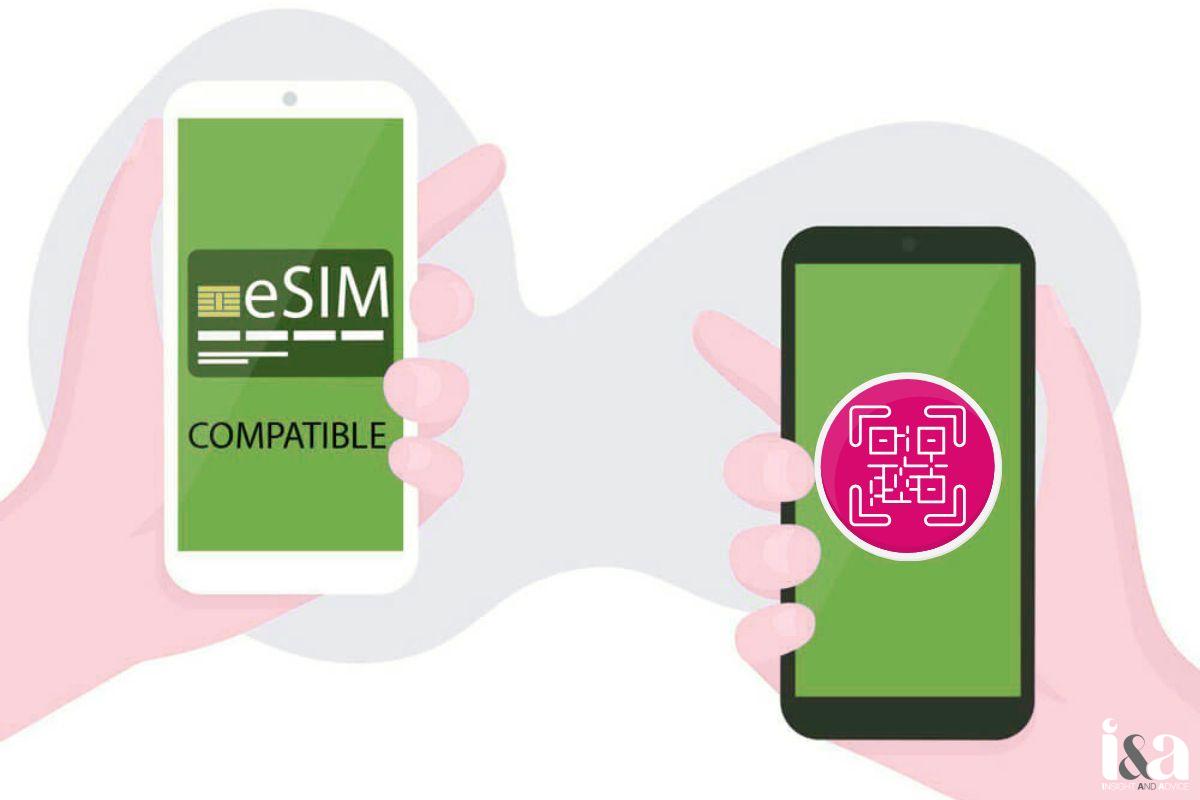
Đặc biệt, do cơ chế bảo mật, mỗi mã QR chỉ tương thích với một lần quét trên một thiết bị cố định. Nếu mã này đã được quét thành công trên một chiếc điện thoại khác, bạn sẽ không thể sử dụng lại cho thiết bị hiện tại. Trong trường hợp này, bạn cần liên hệ tổng đài hoặc ra điểm giao dịch để được cấp lại mã mới.
Sau khi đã kiểm tra các yếu tố trên, hãy thử khởi động lại iPhone để giải phóng các lỗi xung đột phần mềm tạm thời, sau đó tiến hành quét lại mã QR một lần nữa.
Cách 2 – Kiểm tra nguồn gốc và trạng thái khóa mạng của iPhone
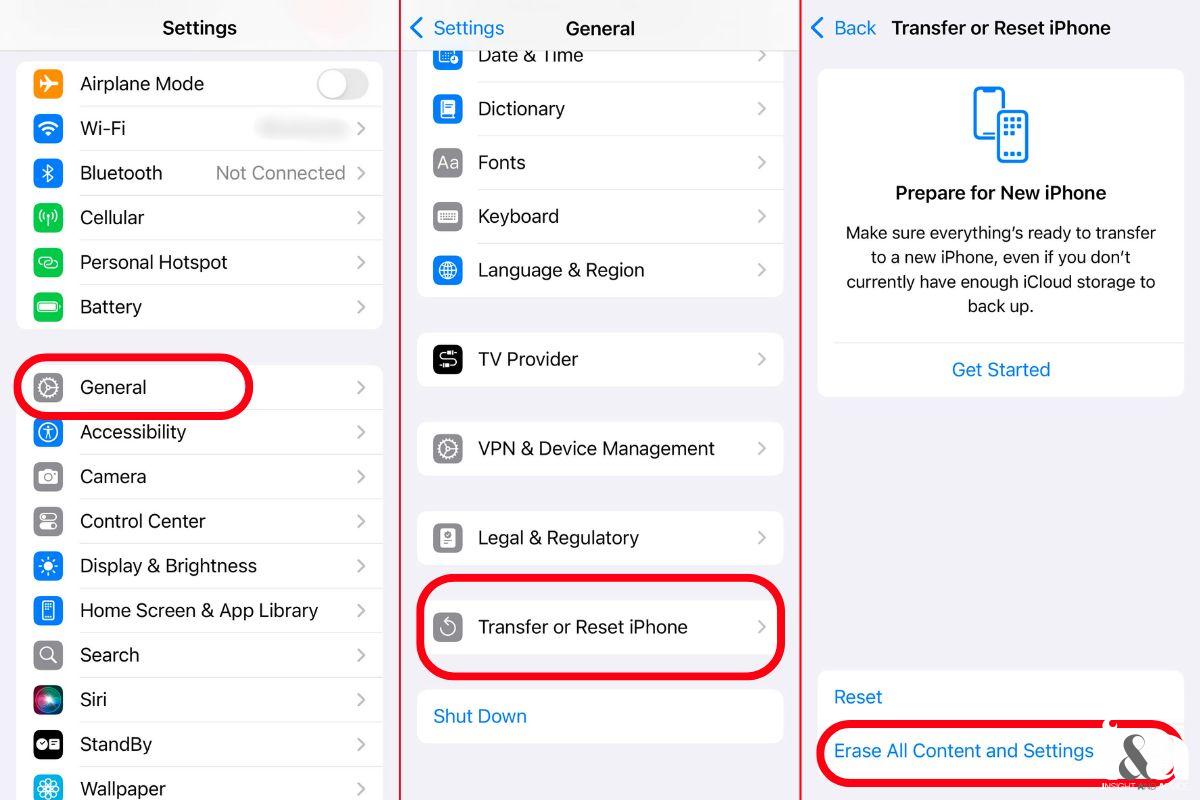
Nếu nghi ngờ iPhone của mình rơi vào trường hợp bị xung đột cấu hình kích hoạt từ nhà bán lẻ, bạn có thể thực hiện các bước “làm sạch” máy như sau:
- Sao lưu dữ liệu: Đảm bảo mọi dữ liệu quan trọng đã được lưu trữ trên iCloud hoặc máy tính.
- Khôi phục cài đặt gốc: Vào Cài đặt > Cài đặt chung > Chuyển hoặc đặt lại iPhone > Xóa tất cả nội dung và cài đặt.
- Thiết lập lại từ đầu: Sau khi máy xóa trắng và khởi động lại, bạn hãy tiến hành thiết lập máy như mới (Active lại) và thử thêm eSIM ngay tại màn hình chào mừng hoặc trong phần Cài đặt.
Cách 3 – Kiểm tra và nâng cấp hệ điều hành iOS
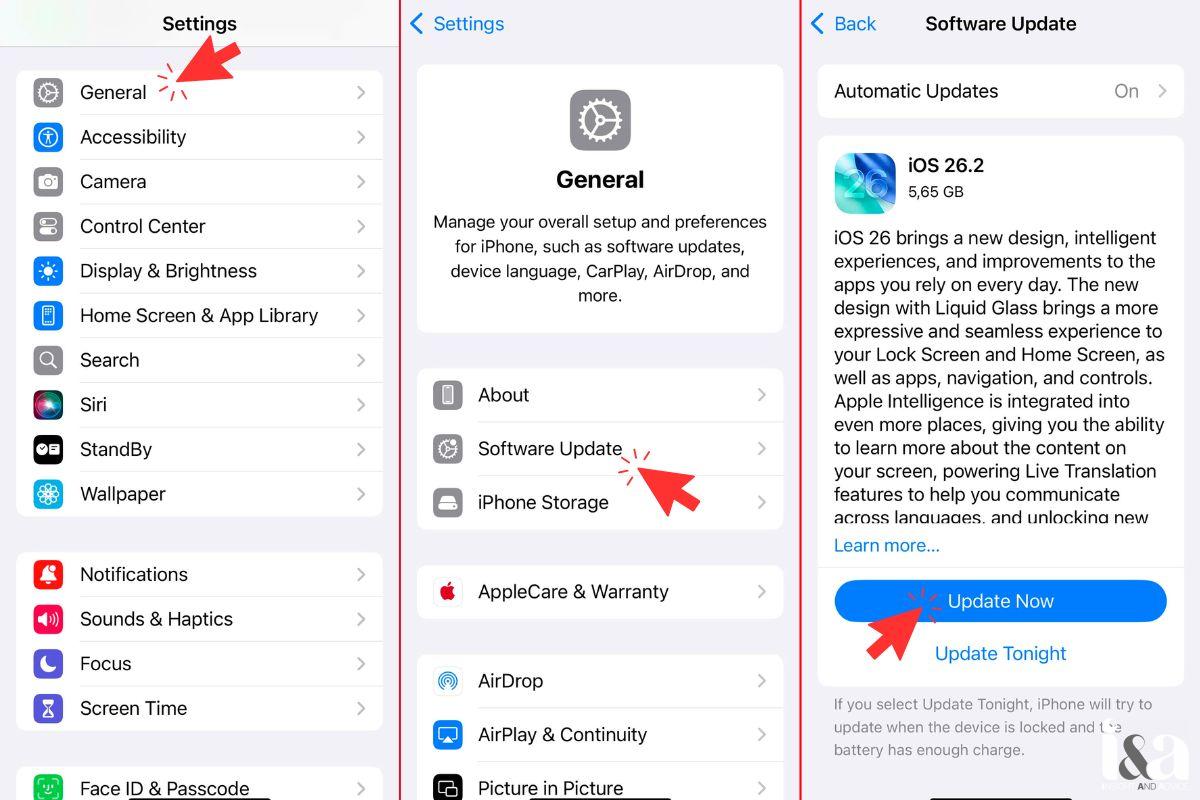
Kiểm tra hệ điều hành là bước không thể thiếu nếu gặp tình trạng iPhone không add được eSIM. Để sử dụng được eSIM, điện thoại của bạn bắt buộc phải ở phiên bản iOS 12.1 hoặc cao hơn. Cách kiểm tra phiên bản iOS hiện tại là: Cài đặt > Cài đặt chung > Cập nhật phần mềm.
Nếu hệ thống báo lỗi “Không thể hoàn tất thay đổi gói cước di động”, đây có thể là lỗi xung đột cài đặt mạng. Cách giải quyết tốt nhất là khôi phục cài đặt gốc của thiết bị, sau đó khởi động lại và tiến hành thêm gói cước eSIM như bình thường.
Cách 4 – Xác định mã vùng và thị trường phân phối của iPhone
Bạn đang thắc mắc tại sao chiếc iPhone không add được eSIM dù máy vẫn dùng rất tốt? Rất có thể chiếc điện thoại của bạn thuộc nhóm máy dành riêng cho các thị trường không sử dụng công nghệ này. Để kiểm tra iPhone của bạn thuộc thị trường nào, hãy vào Cài đặt > Cài đặt chung > Giới thiệu > Số kiểu máy và chú ý ký tự ở cuối.
- Nhóm hỗ trợ eSIM: Bao gồm các mã như VN/A (Việt Nam), LL/A (Mỹ), J/A (Nhật),…
- Nhóm không hỗ trợ eSIM: Điển hình là mã CH/A (Trung Quốc) và ZP/A (Hong Kong)
Cách 5 – Kiểm tra nguồn gốc máy và chính sách nhà phân phối
Theo tìm hiểu của IAA, các thiết bị được phân phối bởi các đại lý lớn như Target, Best Buy, Walmart hay Sam’s Club có một cơ chế kích hoạt eSIM rất riêng biệt. Những thiết bị này thực chất chỉ ưu tiên kích hoạt eSIM khi sử dụng kèm với SIM vật lý của nhà mạng Verizon. Nếu bạn sử dụng SIM của các nhà mạng khác (đặc biệt là các nhà mạng tại Việt Nam), hệ thống có thể từ chối nhận diện mã QR eSIM.
Bạn tuyệt đối không được lắp các loại SIM vật lý của các nhà mạng Mỹ khác (ngoài Verizon) vào những máy này. Thiết bị của bạn bị chuyển sang trạng thái iPhone Lock ngay lập tức, dẫn đến việc iPhone không add được eSIM vĩnh viễn.
Nếu máy của bạn là bản Quốc tế nhưng đang bị xung đột cấu hình từ các nhà phân phối trên, hãy thực hiện các bước sau để “reset” lại trình điều khiển mạng:
- Bước 1: Mở ứng dụng Cài đặt trên iPhone, sau đó vào mục Cài đặt chung.
- Bước 2: Kéo xuống dưới cùng, chọn Chuyển hoặc đặt lại iPhone, sau đó nhấn vào nút Đặt lại.
- Bước 3: Tại đây, bạn chọn dòng Đặt lại cài đặt mạng. Hệ thống sẽ yêu cầu nhập mật khẩu máy để xác nhận.
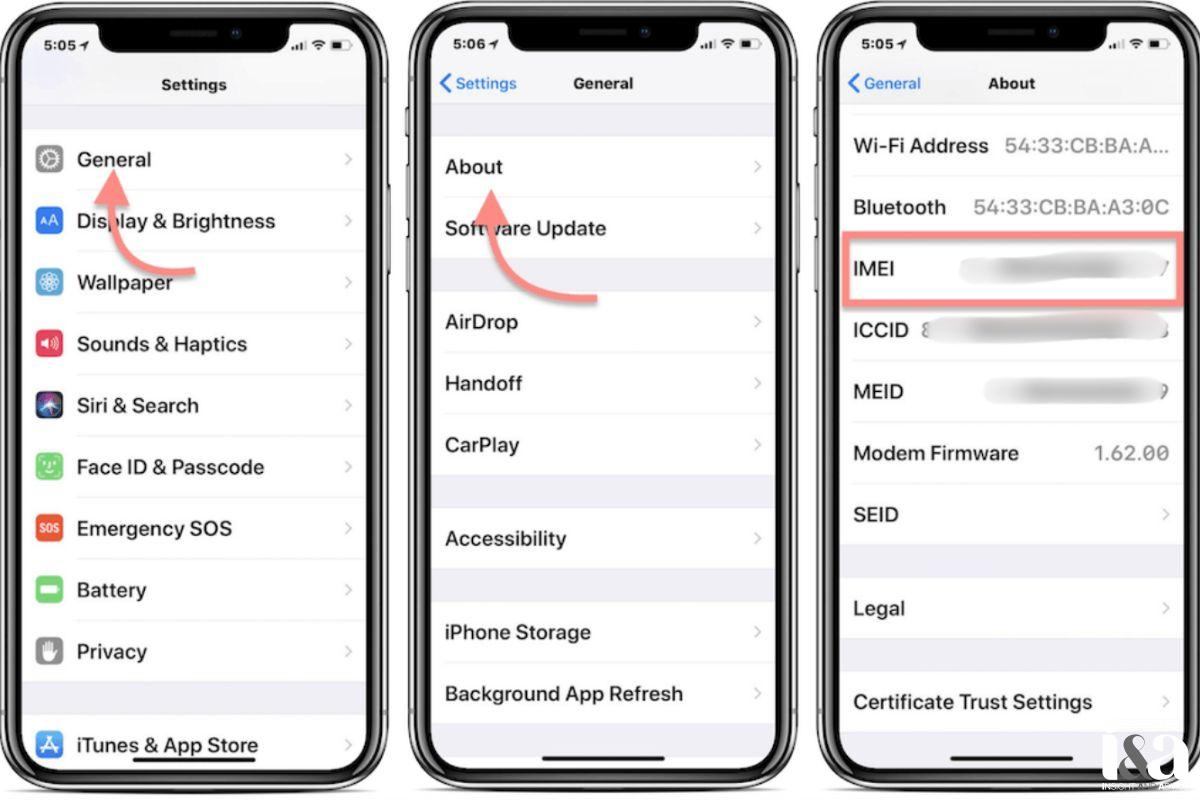
Sau khi máy khởi động lại và làm mới các thông số mạng, bạn hãy thử tiến hành quét lại mã QR eSIM. Ngoài ra, hãy kiểm tra kỹ trạng thái IMEI, nếu kết quả trả về là máy Locked, bạn sẽ không thể sử dụng tính năng eSIM trừ khi máy được mua code lên Quốc tế.
>> Tham khảo: Top 10 trung tâm sửa chữa Apple uy tín, giá rẻ tại TPHCM
iPhone không add được eSIM không phải là lỗi hiếm gặp và phần lớn có thể xác định được nguyên nhân nếu kiểm tra đúng cách. Hy vọng những thông tin từ IAA đã giúp bạn chủ động hơn khi sử dụng eSIM trên iPhone. Hẹn gặp lại bạn và hãy nhớ đón đọc những bài viết review công nghệ tiếp theo trên IAA nhé!
