
iPhone không cập nhật được iOS là lỗi khiến nhiều người dùng bối rối khi máy báo lỗi. Tình trạng này có thể xuất phát từ dung lượng, kết nối mạng hoặc xung đột hệ thống mà không phải ai cũng nhận ra. Trong bài viết này, IAA sẽ hướng dẫn bạn cách xác định nguyên nhân và xử lý lỗi cập nhật iOS hiệu quả, dễ thực hiện.
Làm sao để cập nhật iOS trên iPhone?
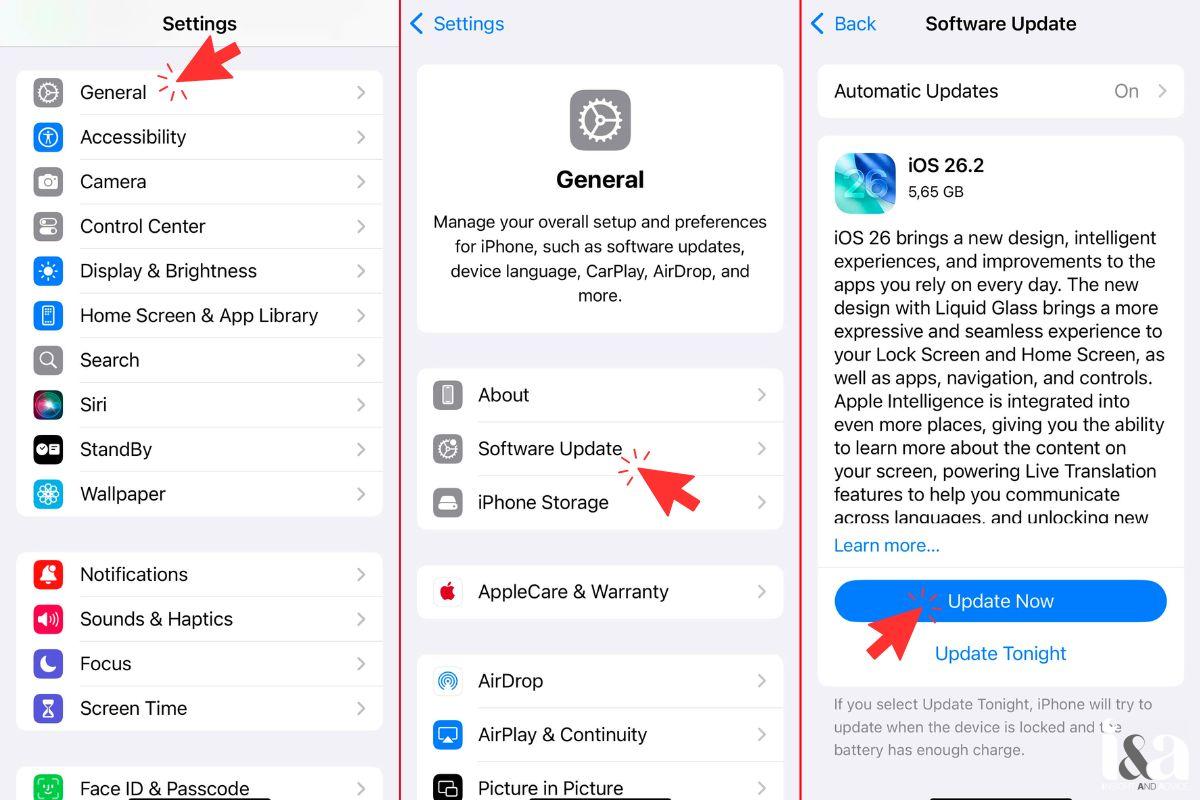
Để cập nhật iOS cho iPhone, bạn thực hiện theo các bước sau:
- Bước 1: Mở ứng dụng Cài đặt trên iPhone, sau đó chọn Cài đặt chung.
- Bước 2: Nhấn vào Cập nhật phần mềm, nếu có phiên bản iOS mới, hãy chọn Tải về và cài đặt.
- Bước 3: Xác nhận theo hướng dẫn trên màn hình để hệ thống bắt đầu cập nhật. Thời gian hoàn tất có thể kéo dài từ vài phút đến hơn 30 phút, tùy thuộc vào dung lượng bản iOS và tốc độ mạng.
Trong quá trình cập nhật, bạn nên giữ kết nối Wi-Fi ổn định và không tắt nguồn để tránh gặp lỗi iPhone không cập nhật được iOS ngoài ý muốn.
Tại sao iPhone không cập nhật được iOS?
Khi quá trình nâng cấp hệ điều hành bị gián đoạn hoặc xuất hiện thông báo lỗi, chủ yếu do 5 nguyên nhân sau:
- Dòng iPhone đã quá cũ: Một số mẫu iPhone không còn nằm trong danh sách được Apple hỗ trợ cập nhật iOS mới. Khi đó, dù thiết bị vẫn hoạt động bình thường, hệ thống sẽ không hiển thị bản cập nhật tương thích.
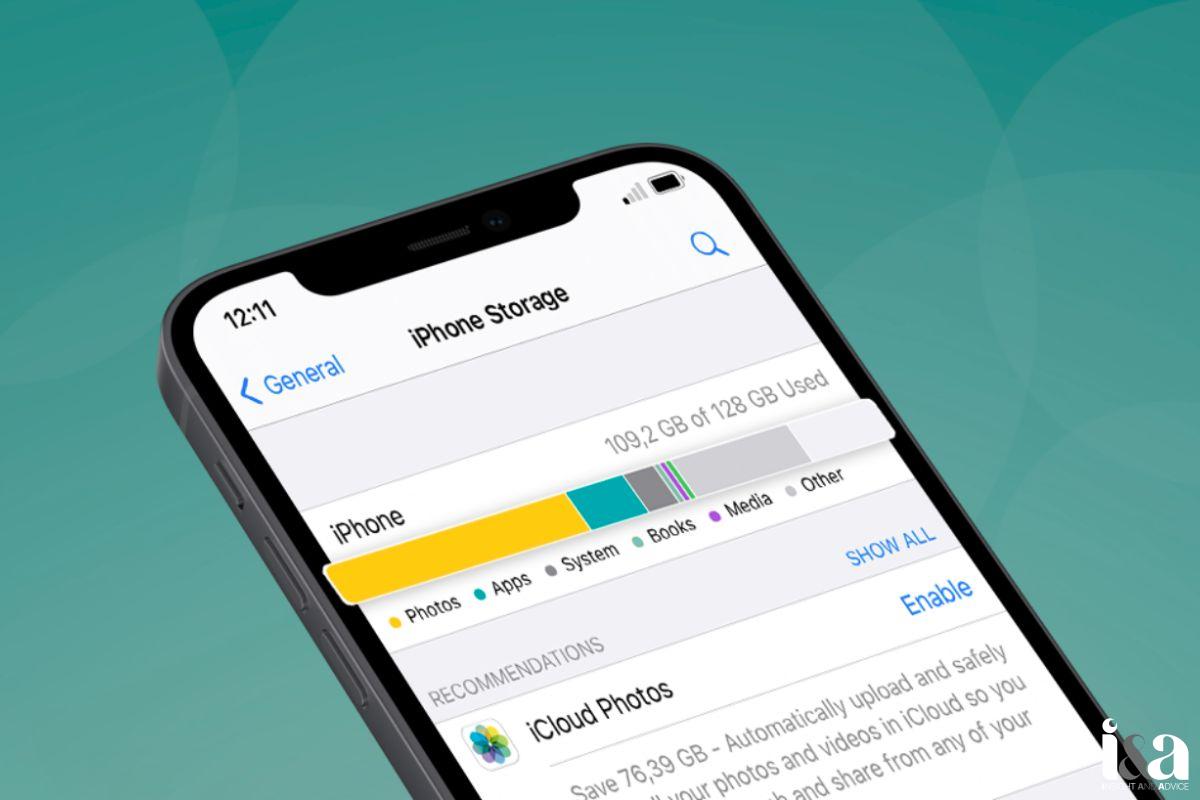
- Bộ nhớ trong không đủ dung lượng trống: Quá trình cập nhật iOS cần không gian để tải và giải nén tệp cài đặt. Nếu bộ nhớ gần đầy, iPhone có thể báo lỗi hoặc không cho phép cập nhật iOS.
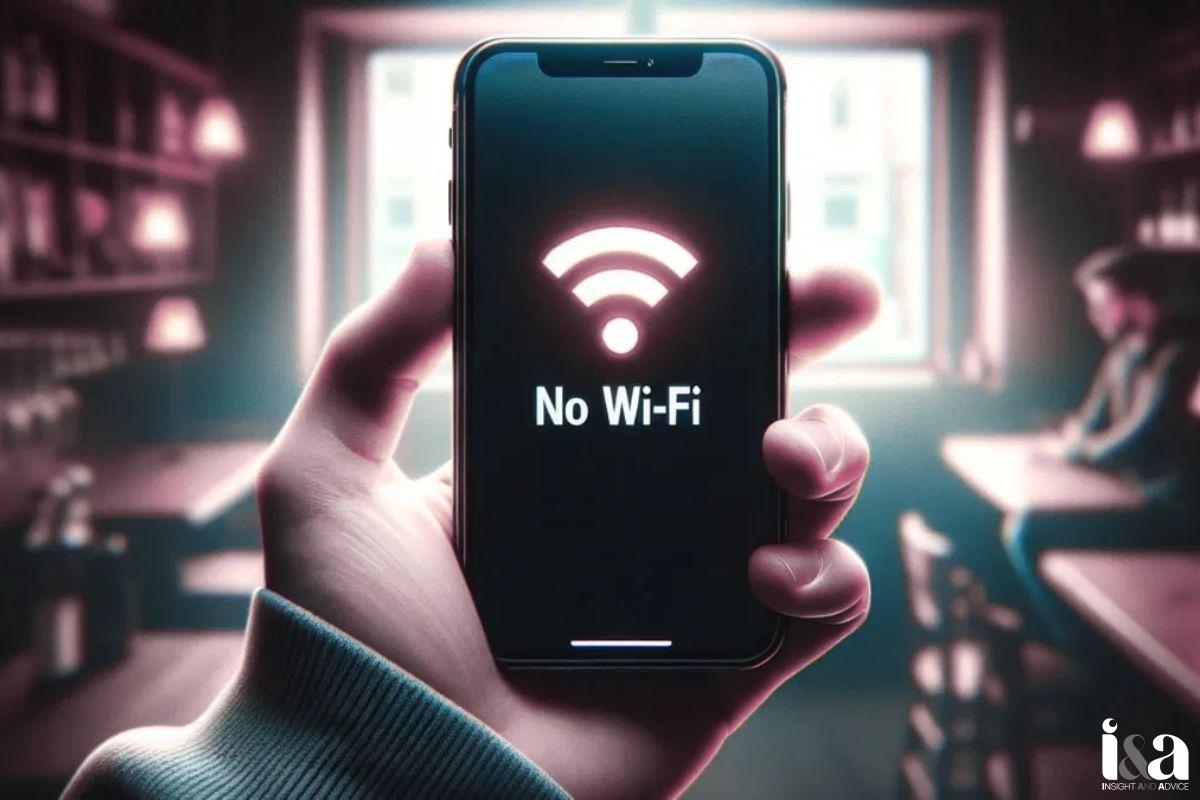
- Kết nối Wi-Fi không ổn định: Mạng Wi-Fi yếu, chập chờn hoặc bị ngắt giữa chừng có thể khiến quá trình tải iOS bị gián đoạn, dẫn đến lỗi iPhone không cập nhật được iOS.
- Dung lượng pin quá thấp: Khi pin dưới mức an toàn (thường dưới 50%), hệ thống sẽ tự động chặn cập nhật để tránh trường hợp iPhone tắt nguồn đột ngột trong lúc cài đặt.
- Xung đột phần mềm và cấu hình thử nghiệm: Nếu bạn từng cài đặt các phiên bản iOS Beta, các cấu hình này có thể chặn máy nhận bản cập nhật chính thức. Ngoài ra, các lỗi hệ thống tạm thời do xung đột ứng dụng cũng là một rào cản khiến iPhone không cập nhật được iOS thành công.
Hướng dẫn xử lý nhanh khi iPhone không cập nhật được iOS
Sau khi đã xác định được nguyên nhân khiến iPhone không cập nhật được iOS, điều bạn cần làm ngay lúc này là tìm cách khắc phục kịp thời. Dựa trên kinh nghiệm của mình, IAA đề xuất bạn thực hiện một số giải pháp sau.
Kiểm tra và giải phóng dung lượng bộ nhớ
Nếu bộ nhớ quá đầy, đây chính là lý do hàng đầu khiến iPhone không cập nhật được iOS.
- Bước 1: Mở Cài đặt trên iPhone, sau đó chọn Cài đặt chung.
- Bước 2: Nhấn vào Cập nhật phần mềm để kiểm tra dung lượng bản iOS cần tải.
- Bước 3: Quay lại Cài đặt chung, chọn Dung lượng iPhone và đối chiếu dung lượng trống hiện có với dung lượng bản cập nhật.
Nếu bộ nhớ không đủ, bạn nên xóa bớt ứng dụng ít dùng, dọn dẹp bộ nhớ đệm hoặc sao lưu ảnh, video lên iCloud. Trước khi cập nhật, hãy đảm bảo iPhone còn trống tối thiểu từ 5GB đến 10GB để quá trình cài đặt diễn ra suôn sẻ.
Kiểm tra Wi-Fi và thử đổi mạng
Wi-Fi yếu hoặc chập chờn có thể khiến iPhone không tải được bản cập nhật hoặc lỗi xác minh iOS. Trước tiên, bạn hãy thử tắt rồi bật lại Wi-Fi để làm mới kết nối, đồng thời kiểm tra xem mạng có hoạt động ổn định hay không.
Nếu vẫn không thành công, hãy đổi sang một mạng Wi-Fi khác, ưu tiên mạng gia đình và tránh dùng Wi-Fi công cộng. Khi cần, bạn nên đứng gần router hơn để tín hiệu mạnh hơn, sau đó quay lại Cập nhật phần mềm và thử Tải về và cài đặt lại.
Khởi động lại iPhone
Nhiều lỗi nhỏ khiến iPhone không cập nhật được iOS thường bắt nguồn từ việc bộ nhớ đệm bị đầy hoặc các tiến trình chạy ngầm bị xung đột. Khi đó, việc khởi động lại máy sẽ giúp làm sạch hệ thống, giúp thiết bị vận hành ổn định để sẵn sàng tiếp nhận bản cập nhật mới.
Cách thực hiện:
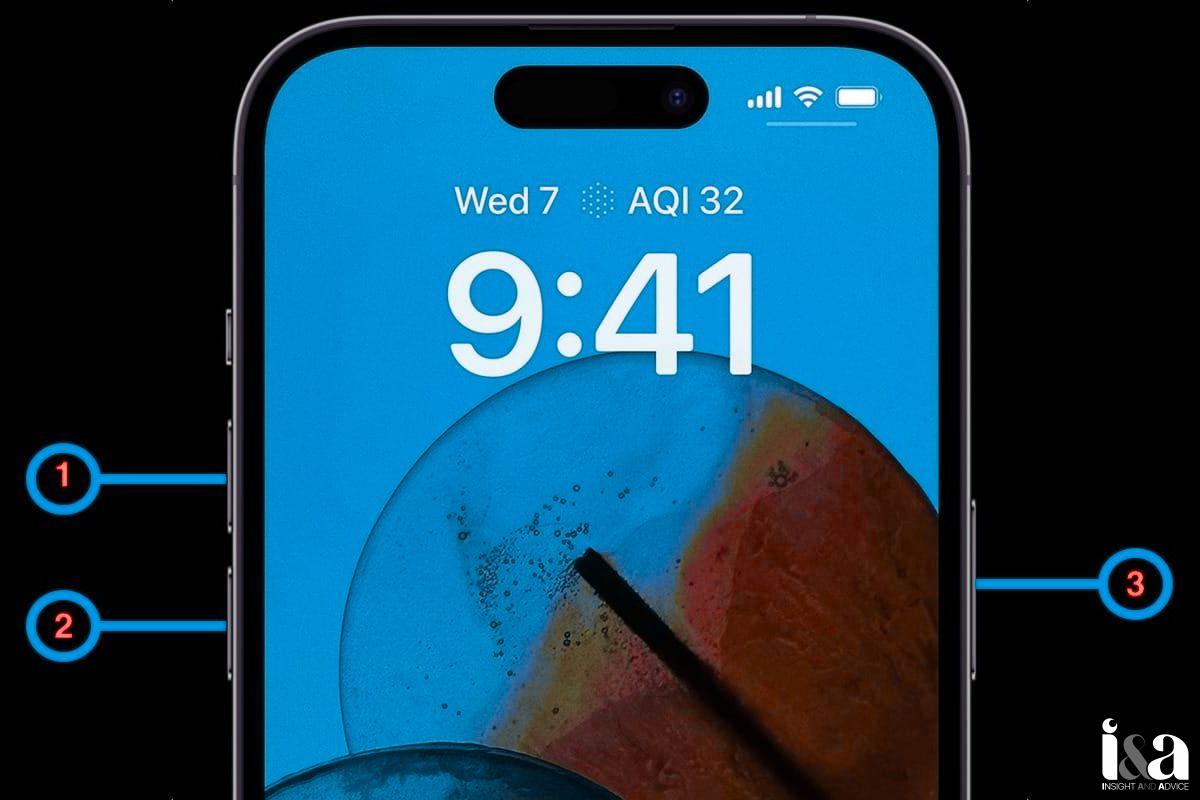
- Dòng có Face ID: Giữ đồng thời Nút nguồn + Nút âm lượng cho đến khi hiện thanh trượt tắt nguồn.
- Dòng có nút Home: Giữ Nút nguồn để tắt máy.
- Thao tác: Kéo thanh trượt để tắt máy hoàn toàn, chờ khoảng 15 giây rồi bật lại.
Sau khi khởi động, bạn hãy quay lại phần Cài đặt để kiểm tra kết quả. Theo kinh nghiệm của IAA, thao tác đơn giản này có thể giải quyết được hơn 70% các lỗi treo máy hoặc lỗi xác minh bản cập nhật thông thường.
Đặt lại tất cả cài đặt
Bạn có thể thử đặt lại toàn bộ cài đặt để giúp iPhone trở về trạng thái mặc định mà không ảnh hưởng đến ảnh, video hay ứng dụng. Cách này thường hiệu quả với các lỗi hệ thống khó xác định.
Cách thực hiện đơn giản là vào Cài đặt > Cài đặt chung > Chuyển hoặc đặt lại iPhone > Đặt lại, sau đó chọn Đặt lại tất cả cài đặt. Khi iPhone khởi động lại xong, bạn quay lại phần Cập nhật phần mềm và thử cập nhật iOS lại một lần nữa.
Cập nhật iOS qua iTunes
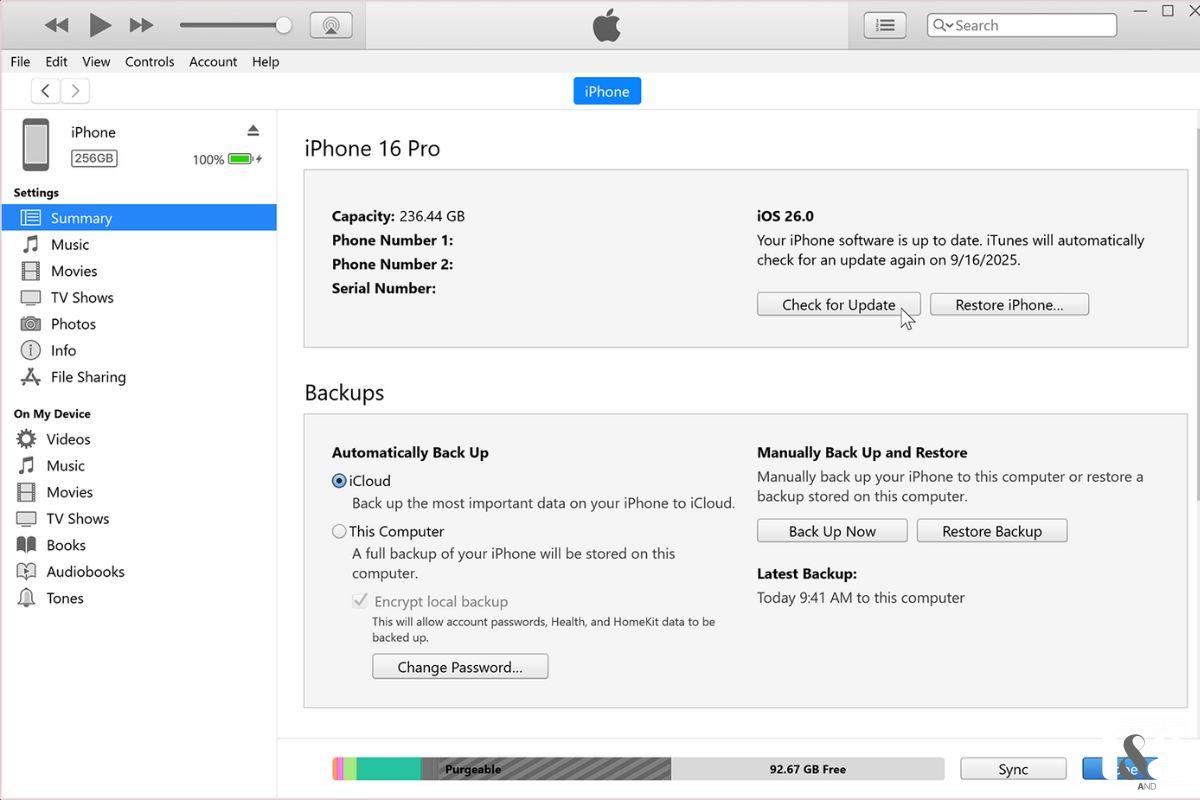
Trong trường hợp đã thử nhiều cách nhưng iPhone không cập nhật được iOS, bạn có thể áp dụng phương pháp cập nhật iOS thông qua iTunes. Cách này thực hiện gián tiếp bằng máy tính Windows hoặc Mac chạy macOS Mojave trở xuống, thường cho tỷ lệ thành công cao.
Cách thực hiện trên máy tính:
- Bước 1: Kết nối iPhone hoặc iPad với máy tính bằng cáp sạc chính hãng.
- Bước 2: Mở ứng dụng iTunes, sau đó nhấn vào biểu tượng thiết bị ở góc trên bên trái màn hình.
- Bước 3: Trong phần Summary, chọn Update để kiểm tra và tải phiên bản iOS mới.
- Bước 4: Khi iTunes hiển thị thông báo xác nhận, tiếp tục chọn Update để bắt đầu quá trình cài đặt iOS.
Trong trường hợp bạn đã áp dụng nhiều cách xử lý nhưng iPhone vẫn gặp lỗi, khả năng cao thiết bị đang gặp vấn đề phức tạp hơn mức có thể tự khắc phục. Khi đó, bạn nên mang máy đến các trung tâm sửa chữa Apple uy tín để được kiểm tra và tư vấn cụ thể, tiết kiệm chi phí và đảm bảo iPhone được xử lý đúng kỹ thuật, an toàn hơn trong quá trình sử dụng về sau.
>> Tham khảo: iPhone bị lỗi Face ID là gì? Cách kiểm tra và sửa đúng kỹ thuật
iPhone không cập nhật được iOS hoàn toàn có thể khắc phục nếu bạn xác định đúng nguyên nhân và áp dụng giải pháp phù hợp. Trong trường hợp lỗi kéo dài, bạn bắt buộc phải đem máy đến các trung tâm để kiểm tra chuyên sâu. IAA sẽ tiếp tục chia sẻ thêm nhiều hướng dẫn và đánh giá công nghệ trong các bài viết tiếp theo. Mời bạn đón đọc để không bỏ lỡ thông tin hữu ích nhé!
